HISTORIAS DE PRODUCTOS / UNA GUÍA CREATIVA

Imágenes de colección en Shopify

Dar a la colección su propio representante y probar hacia dónde conduce.

Una imagen de colección presenta un surtido. No es necesariamente la primera imagen de ningún producto. Selecciónala como un recurso para la navegación por categoría, luego verifica el destino real de la colección y los productos que un comprador encontrará ahí.

Regístrate para 3 créditos gratis · Tu dirección inicial está incluida.Ver el ejemplo
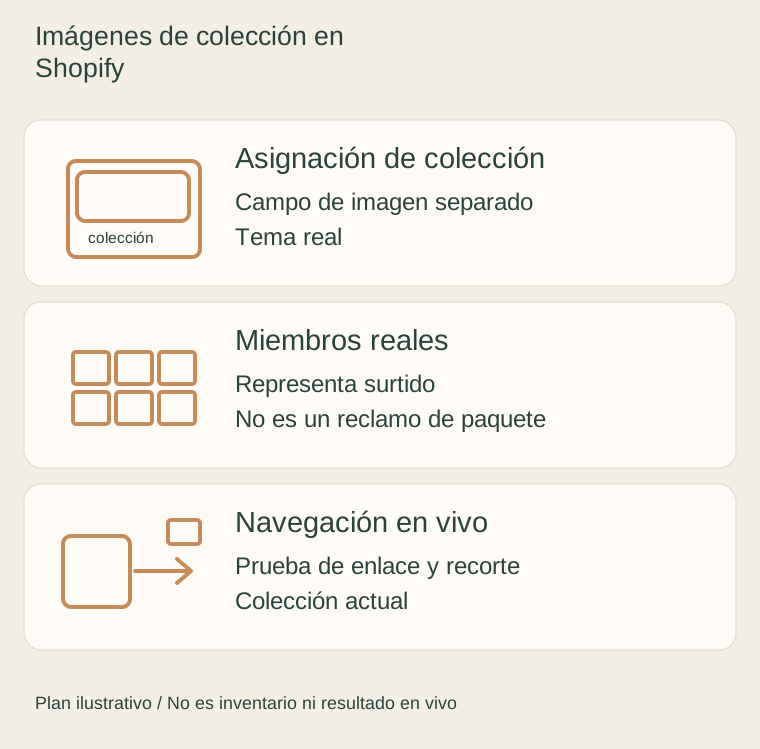
Plan ilustrativo original: asignación de colección, miembros reales, navegación activa.
CONCEPTO EDITORIAL
01 / EJEMPLOCONCEPTO ILUSTRATIVO
Lo que esto muestra

Dé a cada vista un trabajo específico.

Use este plan ilustrativo para organizar evidencia real y una escena opcional separada. Los objetos y cantidades dibujadas no especifican el artículo que vende.

Plan ilustrativo original: asignación de colección, miembros reales, navegación activa.
Concepto editorialDiagrama didáctico original. No es una fotografía de inventario, especificación medida, resultado en vivo de Fayvoro ni caso de cliente.

Esta imagen es un concepto editorial hecho para el sitio. No es una generación Fayvoro ni resultado de cliente. IA puede cambiar forma de producto, color, empaque, etiquetas y texto. Revisa cada detalle importante contra el objeto real.

TU IDEA INICIAL

Toma la dirección. Hazlo tuyo.

Utiliza mi fotografía real de producto representativo para una escena tranquila de entrada a colección. Mantén sujeto fácilmente reconocible sin productos extras ni texto principal. Compararé el producto con la fuente y probaré la imagen guardada en mi tema real de colección.
Añada su foto de referencia en el estudio, luego ajuste la dirección.
Antes de publicar

Compara el resultado con tu producto real y los requisitos de destino.

  • El representante pertenece a la colección real vinculada.
  • Los ajustes de imagen destacada de colección y específicos de tema se revisan por separado.
  • La tarjeta en vivo conduce al surtido actual previsto.
  • Reconocimiento de categoría y recorte de sujeto se prueban en teléfono y escritorio.
02 / UN FLUJO DE TRABAJO PRÁCTICOCOMIENZA CON TU FOTO
01

Separar la asignación de la colección de los medios del producto

Liste la colección, sus productos actuales y el lugar donde aparecerá la imagen: tarjeta de lista de colección, encabezado de página de colección u otra sección del tema. Elija un representante que pertenezca al surtido enlazado real. Un solo artículo reconocible puede ser más claro que una pila generada, pero el texto no debe implicar un paquete u oferta multiproducto incluida.

Shopify ofrece una configuración de imagen destacada de colección independiente de medios de producto. Cambie esa imagen en la colección prevista y guarde la asignación, luego inspeccione el tema real. Una sección del tema puede usar su propia configuración de imagen o recurrir a una imagen de producto; no asuma que cada colocación mostrará la imagen destacada de la colección.

02

Probar la navegación y recorte de la colección

Abre la vista previa de la tienda en la ubicación real de la lista de colecciones. Verifica la imagen junto al nombre de la colección, sigue su enlace y confirma que el destino contiene los productos actuales esperados. Repite para colecciones adyacentes para que los visuales ayuden a los compradores a distinguir categorías en lugar de mostrar varias escenas intercambiables.

Inspeccionar encuadre en teléfono y escritorio en el tema real. Mantén visible el sujeto definitorio de categoría cuando la tarjeta recorte la imagen. Usa controles documentados del tema para recorte o punto focal si hay; no hay dimensión universal de imagen para que todas las tarjetas o banners se comporten igual. Conservar archivo fuente y asignación elegida para poder reparar cambios futuros del tema.

03

Prueba una escena representativa y publícala manualmente.

Use la fotografía real de su producto para un candidato a escena Fayvoro solo cuando ese producto represente genuinamente la colección. Revise los detalles del producto contra el original antes de subir la imagen en Shopify. El servicio no se conecta a su tienda, no elige la membresía de colección ni actualiza la imagen de la colección automáticamente.

Mantenga una galería de productos fáctica y haga que la promesa visual de la colección coincida con su surtido actual. Si el artículo destacado deja la colección o se vuelve no disponible, revise el representante nuevamente. Registre la página publicada y resultado de navegación; un archivo de imagen aceptado no es prueba de más visitas o compras.

Preguntas comunes

Algunas cosas que saber.

¿Es una imagen de colección la misma que la primera imagen de un producto?

No. Shopify tiene una asignación separada para imagen destacada de colección. Tu tema puede elegir qué configuración usar en una sección particular.

¿Qué tamaño garantiza que cada tarjeta de colección funcionará?

Ninguna dimensión garantiza todos los temas y ubicaciones. Verifica la forma real, recorte y documentación temática.

¿Fayvoro subirá la imagen a Shopify?

No. Descargue un candidato aprobado, asígnelo manualmente en su tienda y pruebe el destino publicado real.

Haz tu imagen con intención.