HISTORIAS DE PRODUCTOS / UNA GUÍA CREATIVA

Fotografía de producto estacional

Cambia la estación alrededor de un producto real.

Una escena estacional puede hacer que un artículo existente se sienta relevante para un nuevo momento. Comienza con una foto real del producto, usa algunas señas reconocibles y aprueba cada imagen generada por separado antes de una campaña temporal.

Regístrate para 3 créditos gratis · Tu dirección inicial está incluida.Ver el ejemplo
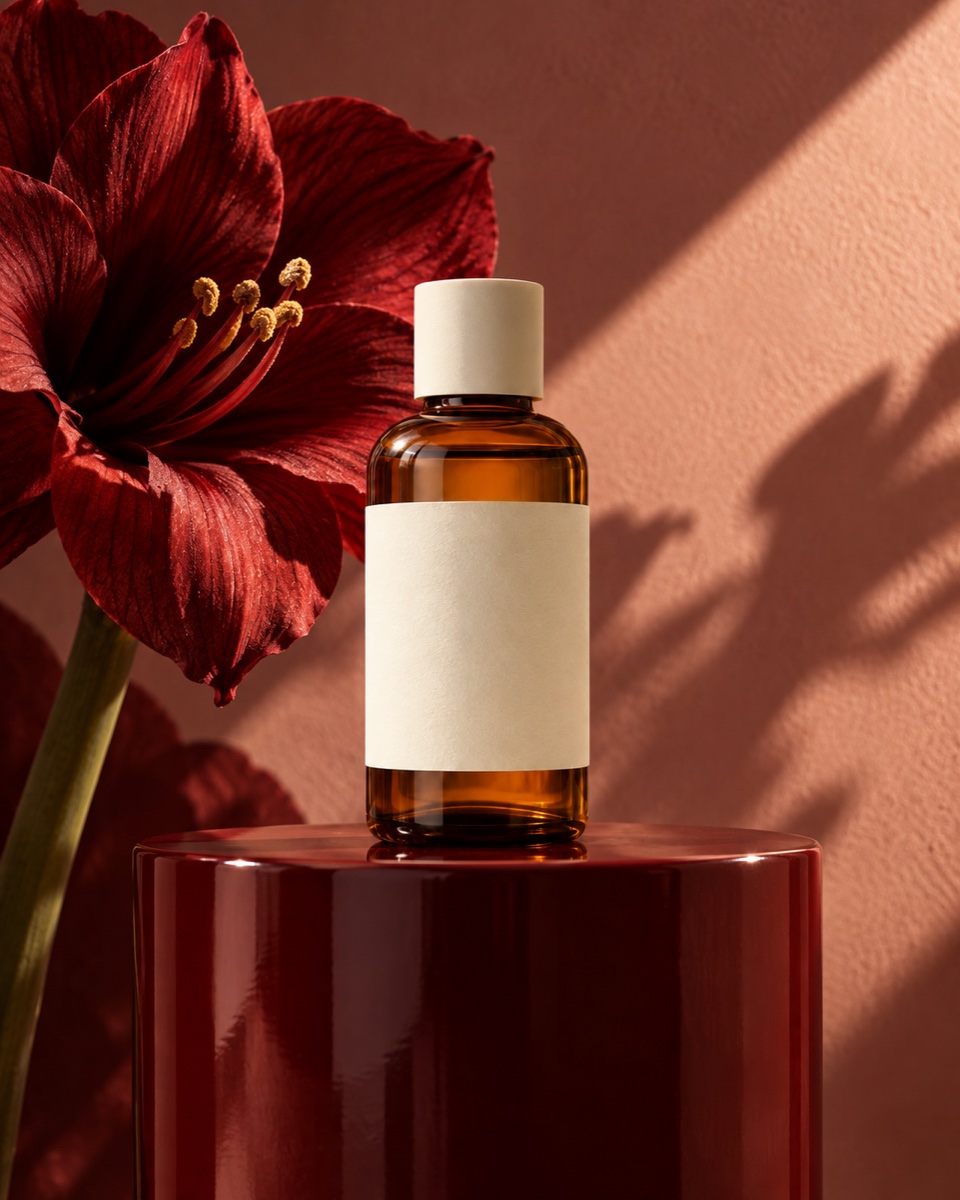
Botella ámbar sin marca con flor roja en un concepto editorial estilo campaña
CONCEPTO EDITORIAL
01 / EJEMPLOCONCEPTO ILUSTRATIVO
Lo que esto muestra

Una señal puede establecer un ambiente sin ocultar el producto.

La flor roja muestra una forma contenida de señalar un ambiente de campaña. Es un concepto editorial. Un par separado de entrada/salida de botella real de Fayvoro está disponible en la guía de foto a estilo de vida; aquí no hay un resultado verificado de servicio estacional.

Botella ámbar sin marca con flor roja en un concepto editorial estilo campaña
Concepto editorialUna composición editorial de campaña hecha para el sitio. No fue generada por Fayvoro, no es campaña estacional cliente, ni prueba de salidas estacionales repetibles.

Esta imagen es un concepto editorial hecho para el sitio. No es una generación Fayvoro ni resultado de cliente. IA puede cambiar forma de producto, color, empaque, etiquetas y texto. Revisa cada detalle importante contra el objeto real.

TU IDEA INICIAL

Toma la dirección. Hazlo tuyo.

Usa mi foto de producto cargada como referencia para una escena de campaña de principios de invierno. Coloca todo el artículo sobre una superficie cálida tranquila con luz suave de ventana y una rama sutil de temporada cerca. No añadas caja de regalo, etiqueta navideña, texto o producto extra.
Añada su foto de referencia en el estudio, luego ajuste la dirección.
Antes de publicar

Compara el resultado con tu producto real y los requisitos de destino.

  • La fecha de campaña y destino se conocen antes de la generación.
  • La fuente muestra el SKU exacto que se promociona.
  • Los accesorios estacionales no implican empaques o contenidos que no se venden.
  • Cada resultado se verifica por separado y tiene una alternativa si no puede ser aprobado.
02 / UN FLUJO DE TRABAJO PRÁCTICOCOMIENZA CON TU FOTO
01

Elija una ocasión y un trabajo de imagen.

Escribe la fecha de lanzamiento, SKU, canal y papel de imagen deseado antes de experimentar. Una imagen secundaria de página de producto, fuente de banner de email y publicación social pueden necesitar encuadres diferentes. Mantén las fotos principales precisas del producto sin cambios.

Elija la pista estacional que realmente encaje con el producto: luz, superficie o un accesorio pequeño. Evite añadir empaques estacionales, regalos o afirmaciones que no formen parte del artículo vendido.

Planifica una escena de producto navideña. — Elija direcciones perennes, de luz cálida o para regalar y revise lo que incluye la compra.

Verifica lo que implica un objeto de utilería — Planifica soportes de apoyo aclarando los elementos incluidos y las afirmaciones no verificables.

02

Haga un solo candidato de escena

Cargue una foto clara del artículo exacto, elija la escena Fayvoro más cercana y agregue una breve dirección para la ocasión. Cada generación devuelve una imagen; un calendario de imágenes requiere intentos y revisiones separados.

El modelo puede cambiar etiquetas, decoración, color o detalles físicos. Un prompt no puede bloquear el producto mientras solo cambia la estación. Mantenga la foto original disponible para colocaciones fácticas.

Construya la imagen del producto para una promoción de Black Friday. — Mantenga el activo de imagen y la oferta editable como partes separadas del diseño terminado.

Empareja imágenes con la caja actual. — Separar la lista de contenidos actual de ediciones pasadas y accesorios de embalaje.

03

Deje tiempo para la aprobación y reemplazo

Revise a tamaño completo antes de programar la campaña. Compare la salida con el SKU real, verifique que los accesorios no cubran partes importantes y confirme el recorte elegido en el destino real.

Si la imagen falla, revise una dirección, use un editor preciso o mantenga una foto real. No prometa fecha de lanzamiento estacional hasta que el activo aprobado exista.

Prueba un escenario contenido de Halloween. — Usa una pista estacional manteniendo visible la etiqueta frontal y el color verdadero del producto.

Fotografía de producto para ramos — Planifica fotografías de ramos para floristerías con arreglos reales, opciones de tamaño y envoltorios. Mantén ramos representativos de temporada y conceptos de exhibición claramente identificados.

Tablero de lanzamientos estacional

Haz que la fecha límite
sea parte del resumen.

Planifica una sola imagen de campaña. Este tablero solo para navegador no guarda fechas, no programa publicaciones ni crea lote de salidas estacionales.

0 de 5 verificaciones de lanzamiento marcadasElige una ocasión. · establecer una fecha de lanzamiento

Estas verificaciones son su plan, no una verificación independiente. Apruebe cada resultado real y ubicación de destino antes de programar.

Preguntas comunes

Algunas cosas que saber.

¿Puede Fayvoro actualizar todo un catálogo con un clic?

No. Fayvoro actualmente genera imágenes individuales. Cada SKU y salida necesita su propia fuente, intento y revisión.

¿La imagen de flor roja es un resultado estacional en vivo?

No. Es un concepto editorial hecho para el sitio. La demostración de botella en vivo enlazada muestra un resultado general de foto a escena, no una campaña estacional.

¿El producto permanecerá idéntico a través de las temporadas?

Eso no está garantizado. Compara cada resultado con el producto original y guarda fotos factuales requeridas del artículo real.

Haz tu imagen con intención.