02 / UN FLUJO DE TRABAJO PRÁCTICOCOMIENZA CON TU FOTO
01Escribe el mensaje antes de generar su fondo
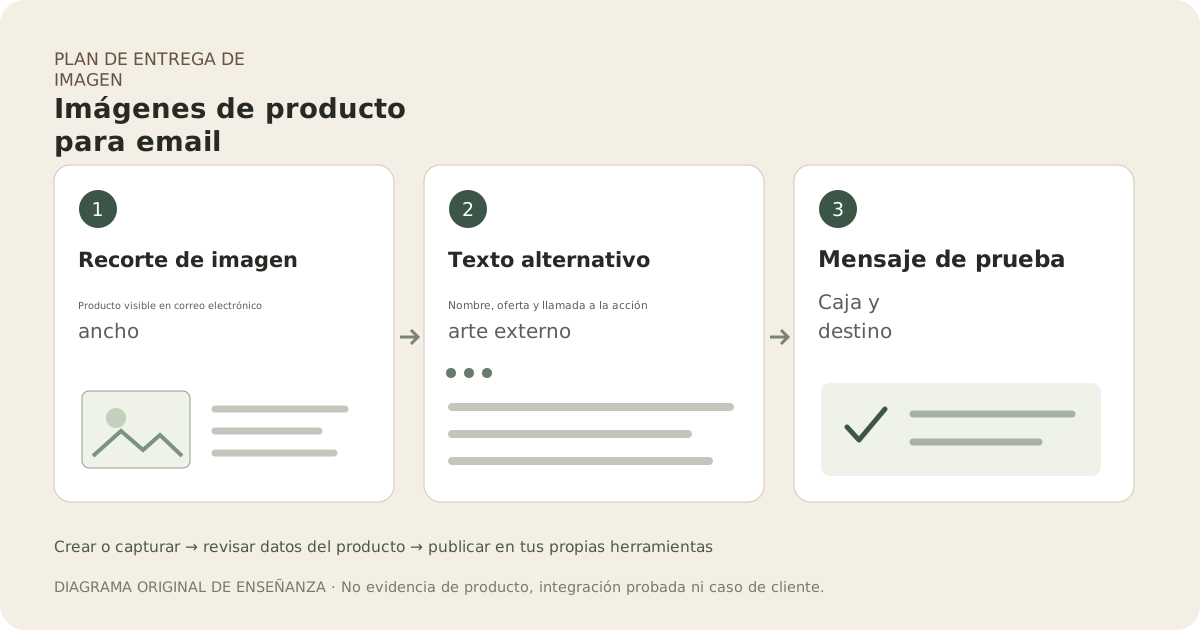
Elija un producto, una razón factual para mirar y una página de destino. Ponga el nombre del producto, precio o términos de oferta y botón en el editor de correo como texto real. La guía de diseño de imagen de Mailchimp señala que las imágenes bloqueadas pueden ocultar mensajes basados en imagen; evite poner toda la campaña en un solo cartel.
Crear un recorte para la columna de contenido
Comience con una fotografía real que ya muestre claramente el SKU. Una configuración opcional de Fayvoro puede dejar espacio para su diseño, pero inspeccione el sujeto al ancho real de la columna de correo electrónico. Una escena amplia y vacía que se ve elegante a pantalla completa puede reducir un producto pequeño a un punto en móvil. Recorte una copia separada y preserve el original.
Utilice un archivo alojado funcional y un enlace correspondiente.
Si constructor email aloja imágenes, use su ruta aprobada para subida. En HTML personalizado, use dirección absoluta recuperable por receptor externo. Enlace imagen de producto y CTA textual a página deseada, y verifique que imagen, variante y oferta coincidan. Fayvoro no aloja ni envía su campaña.
Envía una prueba autorizada antes de la distribución de campaña
Prueba en los buzones y dispositivos que ya controlas. Inspecciona el comportamiento sin imágenes, texto alternativo, el recorte real y el clic en la imagen. Mantén el archivo de prueba y destino con la revisión de campaña. Una imagen mostrada no es prueba de compra por parte del destinatario; usa tus propias analíticas permitidas para resultados posteriores.