Dale nuevos trazos a tu mascota u objeto favorito. Sube la foto, pide contornos negros gruesos y espacios blancos para colorear y revisa el dibujo antes de imprimir.
JPG, PNG o WebP · Hasta 10 MB
Revise el aviso y el costo en créditos en el estudio antes de generar.
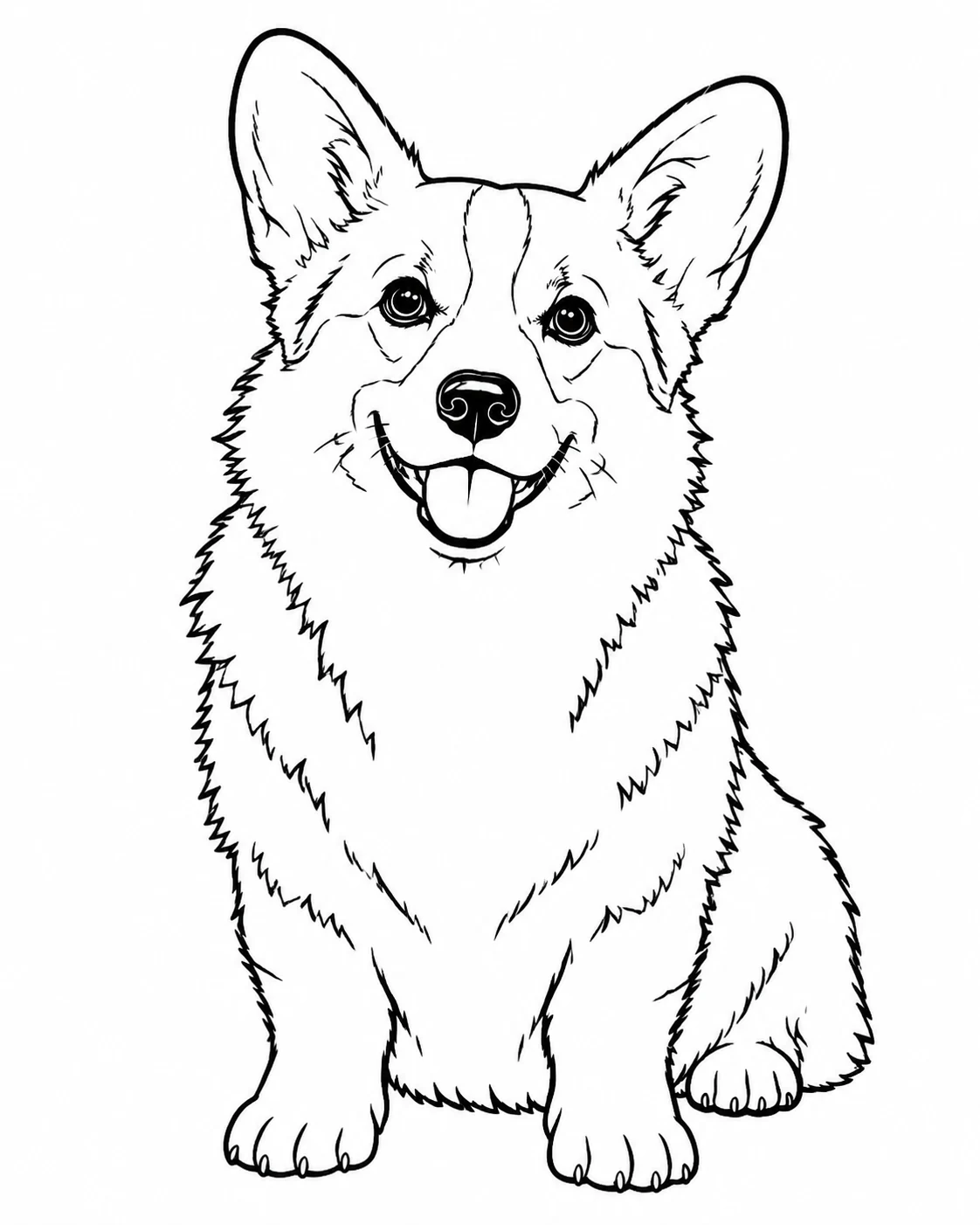
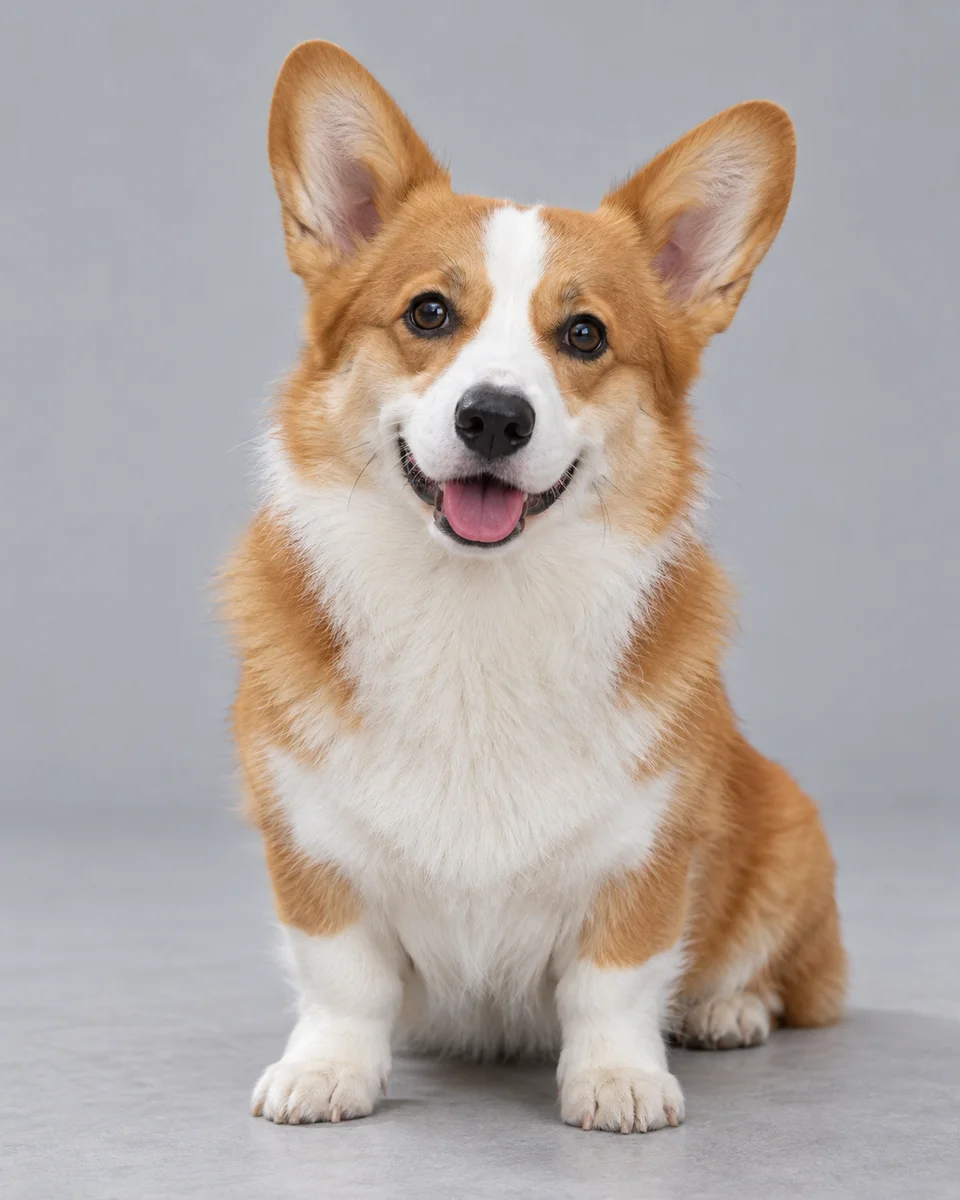
Dibujo de contornos creado por Fayvoro a partir de una referencia de corgi generada con IA. Compara las orejas, las patas y los espacios para colorear con el original.
ALGUNAS FORMAS DE ENTRAR
De fotografía a contornos abiertos.
Abra un prompt para ver la idea inicial. Tú eliges cuándo generar.
HECHO CON FAYVORO
REFERENCIA
Tu mascota, lista para colorear
Dibujo de contornos creado por Fayvoro a partir de una referencia de corgi generada con IA. Compara las orejas, las patas y los espacios para colorear con el original.
Explora el prompt
Convierte el sujeto principal de la referencia en un dibujo para colorear en blanco y negro. Conserva la silueta, la postura y los rasgos importantes. Contornos negros nítidos y gruesos sobre blanco puro, formas grandes cerradas y pocas líneas interiores. Elimina los elementos innecesarios del fondo y las sombras. Sin gris, sombreado, color, rayado, rellenos negros, texto, borde ni marca de agua. Sujeto completo con márgenes blancos amplios.
HECHO CON FAYVORO
REFERENCIA
Conserva el objeto. Simplifica la escena.
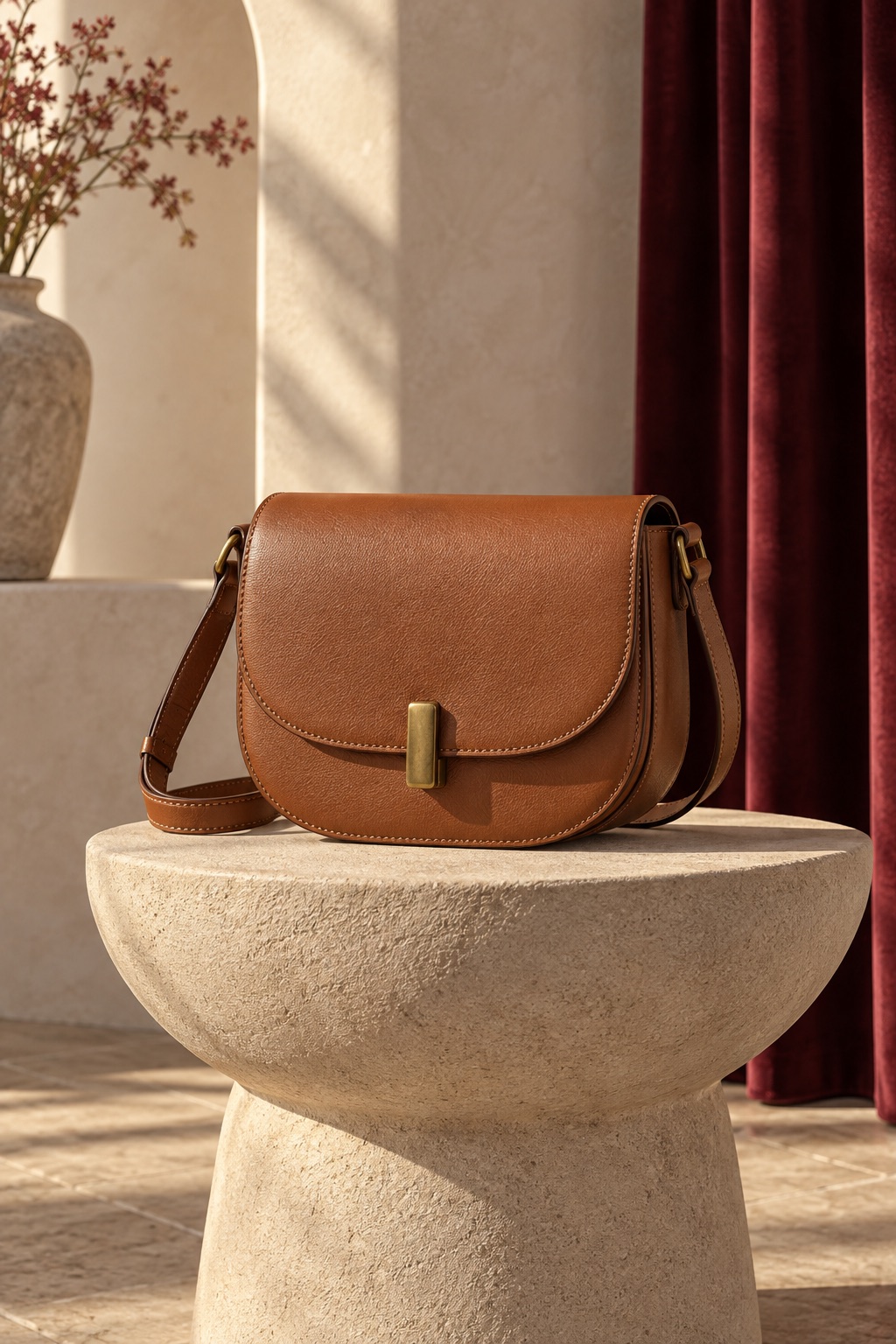
Dibujo de contornos creado por Fayvoro a partir de una referencia de bolso generada con IA. El entorno se ha simplificado; los pequeños detalles pueden cambiar.
Explora el prompt
Convierte solo el bolso de la referencia en dibujo para colorear e imprimir. Conserva solapa redondeada, correa, trabillas laterales y cierre sencillo. Elimina habitación, cortina, jarrón, pedestal y sombras. Centra el bolso completo con la correa y márgenes blancos amplios. Contornos negros nítidos y gruesos sobre blanco puro, con grandes áreas cerradas. Sin color, gris, sombreado, rayado, textura de cuero, rellenos negros, texto, logo, borde ni marca de agua.
HAZLO MÁS TUYO
Una pequeña intención. Una imagen diferente.
01
Elige una foto en la que el sujeto se vea con claridad
Empieza con una mascota u objeto que se vea con claridad. Mantén las orejas, las patas, las asas y otros contornos importantes dentro del encuadre. Un fondo recargado, sombras intensas o varios sujetos superpuestos pueden dificultar la simplificación del dibujo.
Elige aquí una foto en un formato compatible y continúa en el estudio. La foto irá acompañada de las instrucciones para crear el dibujo. Esta página parte de una imagen existente; el generador de dibujos para colorear con IA parte de una descripción escrita.
02
Indica qué contornos deben conservarse
Pide contornos negros nítidos, formas cerradas, fondo blanco y ningún sombreado gris. Indica qué detalles deben seguir siendo reconocibles y qué elementos del fondo deben eliminarse. Menos líneas interiores y espacios más amplios hacen que el dibujo sea más sencillo de colorear.
El ejemplo de la mascota conserva las orejas y la postura sentada, simplificando el suelo. El ejemplo del bolso destaca la correa, la solapa y el cierre, eliminando el entorno. Abre las instrucciones del ejemplo antes de probar con tu propia foto.
Para una mascota: conserva la postura, las orejas y las patas bien definidas, con pocas líneas interiores para representar el pelaje.
Para un objeto: indica su contorno principal y los detalles importantes y elimina los elementos innecesarios del entorno.
Para un dibujo más sencillo: pide contornos más gruesos, formas más grandes y márgenes blancos amplios.
03
Revisa los contornos antes de sacar los lápices de colores
Busca contornos interrumpidos, espacios cerrados demasiado pequeños, rellenos negros no deseados y superposiciones confusas. Compara el resultado con el original: la IA puede reinterpretar los detalles en lugar de reproducirlos con exactitud.
Si el dibujo está demasiado recargado, pide menos detalles en el fondo y en el interior de las formas. Si el sujeto está cortado, pide que aparezca completo, con más espacio blanco alrededor. Cada intento es una nueva generación; revisa antes el coste en créditos.
04
Descarga la imagen y revisa la vista previa de impresión
Fayvoro genera imágenes rasterizadas en 1K y 2K. Revisa el archivo descargado al tamaño que quieras imprimir. En las opciones de impresión, elige el tamaño del papel, ajusta la imagen al área imprimible y comprueba que no se corten los contornos exteriores.
This photo workflow does not automatically export a custom PDF, editable SVG or numbered coloring template. The prepared sample PDF on the text-based coloring page is a separate download, rather than an export of your uploaded photograph.
ANTES DE EMPEZAR
Algunas respuestas útiles .
¿Cómo convertir una foto en un dibujo para colorear?+
Elige una foto nítida, ábrela en el estudio con las instrucciones para crear el dibujo y describe el sujeto y los detalles que quieras conservar. Revisa el coste en créditos, inicia sesión y selecciona Generar imagen. Comprueba los contornos antes de descargar e imprimir.
¿El conversor de foto a dibujo para colorear reproduce todos los detalles?+
No. La IA crea una interpretación a partir de tu foto. Las características, las proporciones y los pequeños detalles pueden cambiar. La herramienta no realiza una vectorización exacta ni produce trazados editables.
¿Puedo usar la foto de una mascota o de un objeto?+
Sí. Los ejemplos muestran una mascota y un bolso. Usa una foto nítida con el sujeto completo a la vista y edita las instrucciones para indicar las características y los detalles del fondo que quieras conservar.
¿Puedo descargar mi dibujo para colorear en PDF o SVG?+
El resultado personalizado es una imagen rasterizada; no es un PDF o SVG generado automáticamente. Puedes imprimir la imagen descargada desde tu visor habitual. Los PDF de ejemplo disponibles en otras páginas de dibujos para colorear son archivos independientes.
¿Hay un periodo de prueba gratis?+
Las cuentas nuevas reciben 3 créditos al registrarse. La opción Estándar 1K usa 1 crédito por imagen y la 2K usa 2. Seleccionar una foto y abrir el estudio no inicia la generación. Revisa el coste antes de seleccionar Generar imagen.