02 / UN FLUJO DE TRABAJO PRÁCTICOCOMIENZA CON TU FOTO
01Keep the original and export a copy
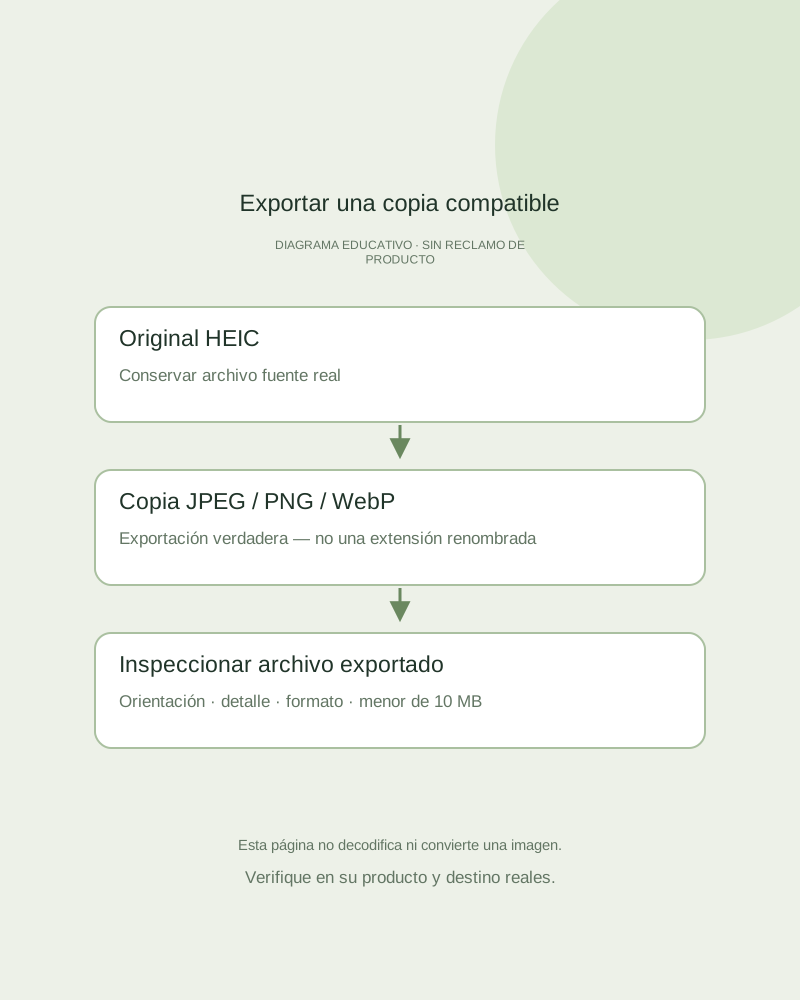
Conserve el original HEIC con su identidad de producto. En Mac, abra el archivo en Preview y use Archivo → Exportar, luego elija JPEG o PNG y un nuevo destino. Apple documenta opciones de formato disponibles y controles de calidad JPEG. Use una app que realmente decodifique y exporte la imagen; renombrar .heic a .jpg no es conversión.
On another device, use a trusted local editor or the device’s documented export workflow. Check how a third-party converter handles uploaded files before giving it product photographs. You do not need to upload an unpublished catalog to an unfamiliar site just to change format.
Inspeccionar referencia exportada
Abra el archivo nuevo de forma independiente y revise rotación, recorte y todo el contorno del producto. Compare texto importante del empaque y pequeños detalles con el original. Confirme tipo de archivo real, tamaño en bytes y dimensiones en píxeles en la información de archivo o app de imagen; una extensión familiar no prueba que el archivo subyacente sea usable.
Review appearance on the same display first. If colors or brightness look different, inspect the export settings and color workflow before correcting the product itself. Retain a higher-quality master for future delivery. This page does not certify profile retention or perform a calibrated color comparison.
Sube solo la copia elegible.
Fayvoro acepta imágenes de referencia JPG, PNG y WebP menores a 10 MB. Si la copia es muy grande, usa un editor para exportar otra vez y revisa detalles finos de nuevo. No asumas que un archivo más pequeño mejora la fuente o corrige desenfoque y reflejos.
Cargue una foto que muestre claramente el SKU real, seleccione una escena y trate el resultado como un candidato. Un archivo de referencia compatible aún puede producir texto, forma o color alterados. Mantenga la copia original y soportada para la comparación final; la conversión es preparación, no aprobación de precisión del producto.