PRODUKTGESCHICHTEN / EIN KREATIVER LEITFADEN

Shopify Kollektion Bilder

Geben Sie der Kollektion eine eigene Repräsentation und testen Sie, wohin sie führt.

Ein Sammlungsbild stellt eine Auswahl vor. Es ist nicht zwangsläufig das erste Bild eines Produkts. Wählen Sie es als Kategorie-Navigationsbild und überprüfen Sie das reale Sammelziel und die dort gefundenen Produkte.

Registrieren für 3 kostenlose Credits · Ihre Startvorgabe ist enthalten.Beispiel ansehen
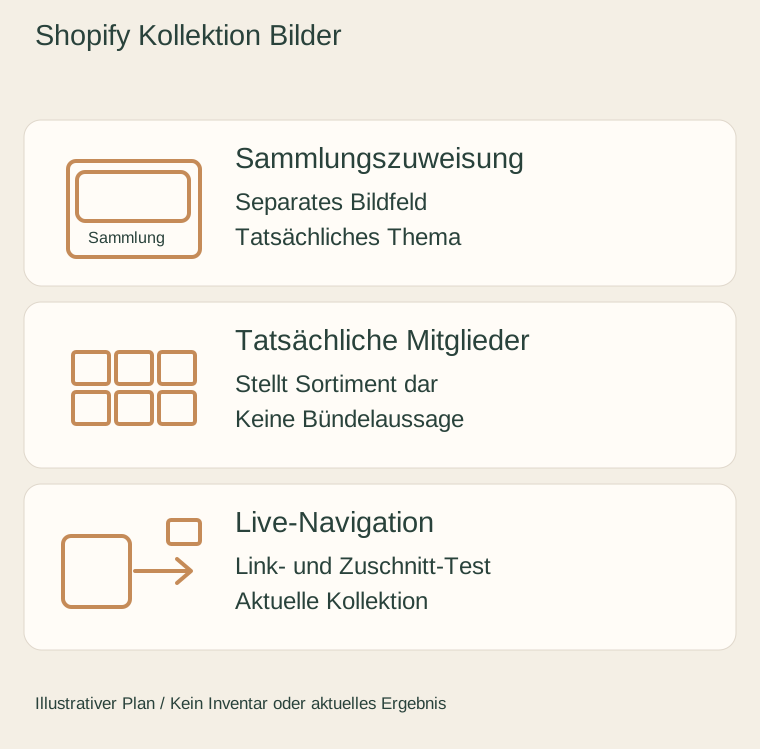
Originaler illustrativer Plan: Kollektion-Zuteilung, tatsächliche Mitglieder, Live-Navigation.
REDITIONSKONZEPT
01 / BEISPIELILLUSTRATIVES KONZEPT
Was zeigt dies?

Geben Sie jeder Ansicht eine spezifische Aufgabe.

Verwenden Sie diesen illustrativen Plan, um reale Belege und eine separate optionale Szene zu organisieren. Die gezeichneten Objekte und Mengen geben nicht den Artikel an, den Sie verkaufen.

Originaler illustrativer Plan: Kollektion-Zuteilung, tatsächliche Mitglieder, Live-Navigation.
Editorial-KonzeptOriginal-Lehrdiagramm. Es ist kein Inventarfoto, keine gemessene Spezifikation, kein Live-Fayvoro-Ergebnis oder Kundenfall.

Dieses Bild ist ein redaktionelles Konzept für die Seite. Es ist kein Fayvoro-Ergebnis oder Kundenergebnis. AI kann Produktform, Farbe, Verpackung, Etiketten und Text ändern. Prüfe jedes wichtige Detail mit dem echten Artikel.

IHRE AUSGANGSIDE

Folge der Richtungsangabe. Mach es zu deinem eigenen.

Verwenden Sie mein echtes repräsentatives Produktfoto für eine ruhige Kollektionseintragszene. Halten Sie das Motiv leicht erkennbar ohne zusätzliche Produkte oder Überschriftentext. Ich werde das Produkt mit der Quelle vergleichen und das gespeicherte Bild in meinem aktuellen Kollektionsthema testen.
Fügen Sie Ihr Referenzfoto im Studio hinzu und passen Sie dann die Richtung an.
Bevor Sie veröffentlichen

Vergleichen Sie das Ergebnis mit Ihrem realen Produkt und den Anforderungen Ihres Ziels.

  • Der Vertreter gehört zur tatsächlich verknüpften Kollektion.
  • Hauptbild und themenspezifische Bildeinstellungen der Kollektion werden separat geprüft.
  • Die Live-Karte führt zur vorgesehenen aktuellen Auswahl.
  • Kategorierkennung und Objektausschnitt sind auf Telefon und Desktop getestet.
02 / EIN PRAKTISCHER WORKFLOWBEGINNEN SIE MIT IHREM FOTO
01

Trennen Sie die Zuordnung der Kollektion von den Produktmedien

Listen Sie die Kollektion, ihre aktuellen Produkte und den Ort, an dem das Bild erscheinen wird: Kollektionlistenkarte, Kollektionseitenkopf oder ein weiterer Themenabschnitt. Wählen Sie ein repräsentatives, das zur tatsächlichen verknüpften Auswahl gehört. Ein einzelner erkennbarer Artikel kann klarer sein als ein generierter Haufen, doch die Beschreibung darf kein Bundle oder enthaltenes Mehrproduktangebot suggerieren.

Shopify bietet eine Kollektion-Hauptbild-Einstellung unabhängig von Produktmedien. Ändern Sie dieses Bild in der vorgesehenen Kollektion und speichern Sie die Zuweisung, dann überprüfen Sie das tatsächliche Theme. Ein Themenbereich kann eigene Bildeinstellungen verwenden oder zum Produktbild zurückfallen; gehen Sie nicht davon aus, dass jede Platzierung das Hauptbild der Kollektion anzeigt.

02

Testen Sie die Navigations- und Zuschnittsfunktion der Sammlung

Öffnen Sie die Store-Vorschau an der tatsächlichen Position in der Kollektion-Liste. Prüfen Sie das Bild neben dem Kollektionstitel, folgen Sie dessen Link und bestätigen Sie, dass das Ziel die erwarteten aktuellen Produkte enthält. Wiederholen Sie das für benachbarte Kollektionen, damit die Visualisierungen Käufern helfen, Kategorien zu unterscheiden anstatt mehrere austauschbare Szenen zu zeigen.

Telefon- und Desktop-Rahmen im aktuellen Thema prüfen. Kategoriespezifisches Motiv sichtbar halten, wenn die Karte das Bild zuschneidet. Verfügbare themenspezifische Steuerelemente für Zuschnitt oder Brennpunkt nutzen; es gibt keine universelle Bild-Dimension, die garantiert, dass jede Karte oder jedes Banner gleich reagiert. Quelldatei und gewählte Zuordnung behalten, um späteres Thema reparieren zu können.

03

Testen Sie eine repräsentative Szene und veröffentlichen Sie sie manuell

Verwenden Sie Ihr echtes Produktfoto nur dann als Fayvoro-Szenenkandidat, wenn dieses Produkt tatsächlich die Kollektion repräsentiert. Überprüfen Sie die Produktdetails vor dem Hochladen des Bildes in Shopify mit dem Original. Der Dienst verbindet sich nicht mit Ihrem Shop, wählt keine Kollektionmitgliedschaft aus und aktualisiert das Kollektionbild nicht automatisch.

Behalten Sie eine faktische Produktgalerie bei und sorgen Sie dafür, dass das visuelle Versprechen der Kollektion mit dem aktuellen Sortiment übereinstimmt. Wenn der markierte Artikel die Kollektion verlässt oder nicht verfügbar wird, überprüfen Sie den Vertreter erneut. Dokumentieren Sie die veröffentlichte Seite und das Navigationsergebnis; ein akzeptiertes Bilddatei ist kein Beweis für mehr Besuche oder Käufe.

Häufige Fragen

Ein paar Dinge, die Sie wissen sollten.

Ist ein Sammlungsbild dasselbe wie das erste Produktbild?

Nein. Shopify hat eine separate Zuordnung von Sammlungs-Feature-Bildern. Ihr Theme kann wählen, welche Einstellung in einem bestimmten Abschnitt zu verwenden ist.

Welche Größe garantiert, dass jede Sammelkarte funktioniert?

Keine einzelne Dimension garantiert alle Themen und Platzierungen. Überprüfen Sie die tatsächliche Abschnittsform, den Ausschnitt und die Themadokumentation.

Wird Fayvoro das Bild in Shopify hochladen?

Nein. Laden Sie einen genehmigten Kandidaten herunter, weisen Sie ihn manuell in Ihrem Shop zu und testen Sie das tatsächlich veröffentlichte Ziel.

Dein Bild mit Absicht gestalten.