PRODUKTGESCHICHTEN / EIN KREATIVER LEITFADEN

Produktfotografie Kameraeinstellungen

Wähle Einstellungen nach dem Detail, das du benötigst.

Es gibt keine universelle Produktfotografie-Belichtung. Ein stationäres Objekt an unterstützter Kamera erlaubt das Testen von Einstellungen bezüglich Etikettendetails, Oberflächenhighlights und tatsächlicher Beleuchtung.

Registrieren für 3 kostenlose Credits · Ihre Startvorgabe ist enthalten.Beispiel ansehen
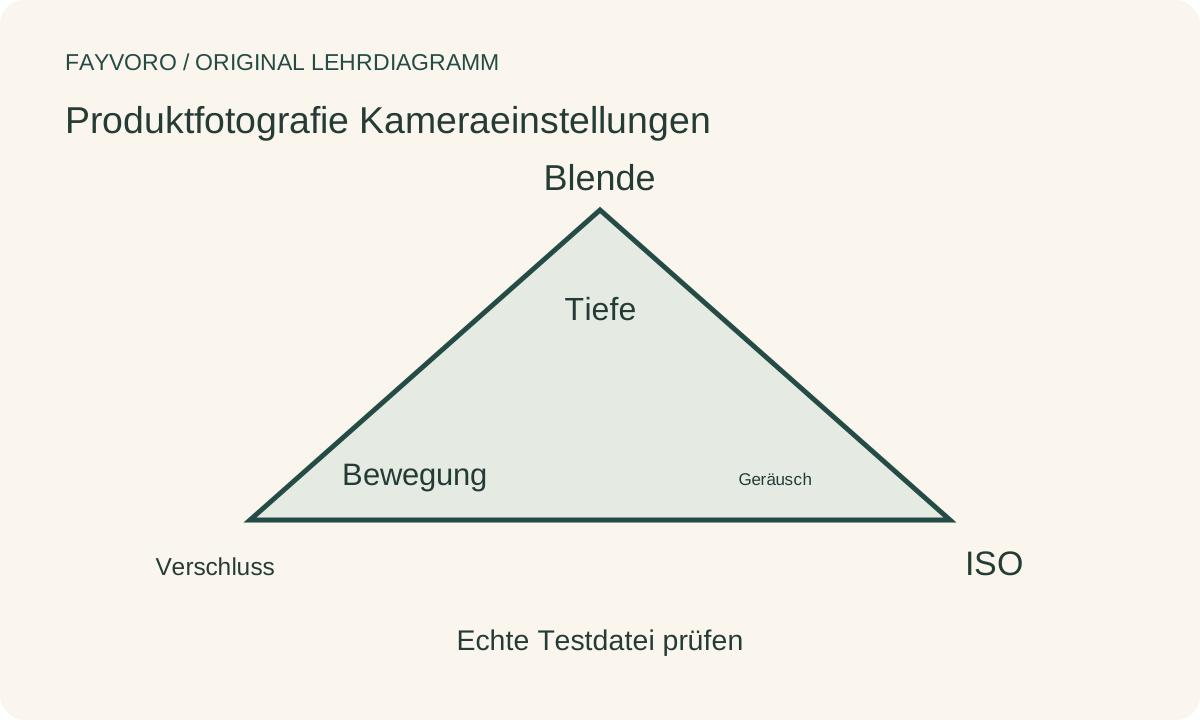
Belichtungsdreieck verbindet Blende mit Tiefenschärfe, Verschluss mit Bewegung und ISO mit Rauschen, mit tatsächlicher Dateiprüfung.
REDITIONSKONZEPT
01 / BEISPIELILLUSTRATIVES KONZEPT
Was zeigt dies?

Drei Steuerungen, unterschiedliche Kompromisse.

Das Dreieck benennt Entscheidungen; es berechnet nicht die Belichtung und simuliert keine Kamera.

Belichtungsdreieck verbindet Blende mit Tiefenschärfe, Verschluss mit Bewegung und ISO mit Rauschen, mit tatsächlicher Dateiprüfung.
Editorial-KonzeptOriginal-Lehrdiagramm. Es ist kein gemessener Lichteinbruch-Test, kein Produktfoto, kein Fayvoro-Ergebnis oder Kundenfall.

Dieses Bild ist ein redaktionelles Konzept für die Seite. Es ist kein Fayvoro-Ergebnis oder Kundenergebnis. AI kann Produktform, Farbe, Verpackung, Etiketten und Text ändern. Prüfe jedes wichtige Detail mit dem echten Artikel.

IHRE AUSGANGSIDE

Folge der Richtungsangabe. Mach es zu deinem eigenen.

Verwenden Sie mein klares reales Produktfoto als Referenz für eine einfache sekundäre Szene. Halten Sie das gesamte Objekt und sein Label sichtbar. Ich werde das tatsächliche Produktdetail inspizieren, statt Kameraeinstellungen aus dem Prompt als gemessene Parameter zu behandeln.
Fügen Sie Ihr Referenzfoto im Studio hinzu und passen Sie dann die Richtung an.
Bevor Sie veröffentlichen

Vergleichen Sie das Ergebnis mit Ihrem realen Produkt und den Anforderungen Ihres Ziels.

  • Die Blende wird für benannte Vorder- und Hintergrund-Details ausgewählt.
  • Bewegung und Belichtung werden unter dem tatsächlichen Licht getestet.
  • Ausschnitt wird bei Produktdetail geprüft, nicht nur Helligkeit.
  • Originale Aufnahme-Einstellungen und genehmigtes Foto werden beibehalten.
02 / EIN PRAKTISCHER WORKFLOWBEGINNEN SIE MIT IHREM FOTO
01

Definieren Sie das scharfe Detail vor der Belichtung.

Wähle die wichtigen Vorder- und Rückdetails, die der Rahmen zeigen muss, und dann eine Anfangsöffnung, die sie einschließen kann. Benutze das Kamerahandbuch, um den Modus und das Fokusverhalten einzustellen. Notiere das Objektiv, die Kameraposition und die Startwerte, damit eine Änderung eine bekannte Basis hat.

Adobe beschreibt Blende, Verschlusszeit und ISO als das Belichtungsdreieck. Diese Einstellungen beeinflussen auch sichtbare Probleme: Tiefenschärfe, Bewegungsunschärfe und Rauschen. Ein heller Vorschaubildschirm allein sagt nicht, welche Einstellung angemessen ist.

Produktfotografie Kameragurt — Legen Sie die tatsächlichen Befestigungsenden und mitgelieferten Anker aus, dokumentieren Sie den Verstellzustand und halten Sie Kamerakompatibilität getrennt von der Szenegestaltung.

02

Passen Sie einen Variablenwert unter dem tatsächlichen Licht an

Für einen statischen Artikel und stabile Unterlage bei Dauerlicht kann eine längere Belichtungszeit ermöglichen, eine geeignete Blende und niedrigen ISO-Wert zu halten. Wenn sich Artikel, Oberfläche oder Kamera bewegen, überprüfen Sie Unschärfe und verkürzen die Belichtung oder verbessern die Stabilität anstatt später mit Schärfen zu arbeiten.

Blitz fügt eigene Synchronisations- und Dauerbeschränkungen hinzu. Folge Kamera- und Lichtanweisungen und prüfe unvollständige Beleuchtung, statt kontinuierliche Licht-Einstellungen blind zu übernehmen. Diese Anleitung gibt absichtlich keine festen Blendenzahl-, Verschlusszeit- oder ISO-Werte für jedes Setup vor.

03

Überprüfen Sie Glanzlichter und tatsächliche Schriftzüge.

Histogramm und Highlight-Warnung prüfen, dann tatsächlichen Produktdetail prüfen. Weißer Hintergrund am Histogrammrand ist ein anderes Thema als fehlende nützliche Info bei Etikettenzeichen oder Materialhighlight.

Behalten Sie eine Referenzdatei mit ihren Aufnahmeeinstellungen und vergleichen Sie Detailnahaufnahmen sowie die vorgesehene Anzeigegröße. Bei Beleuchtungsänderungen testen Sie die Belichtung erneut; die alten akzeptierten Einstellungen repräsentieren die aktuelle Szene vielleicht nicht mehr.

04

Behandeln Sie eine Generator-Einstellung als andere Steuerung

Fayvoro bedient Ihre Kamera nicht und wendet keine Blende, Belichtungszeit oder ISO auf eine gemessene Aufnahme an. Sein Studio erstellt Szenenkandidaten aus einer Referenz. Starten Sie mit einem klaren echten Foto, prüfen Sie das generierte Produkt und bewahren Sie die Aufnahme-Einstellungen mit Ihren Originalen auf.

Häufige Fragen

Ein paar Dinge, die Sie wissen sollten.

Welche Einstellungen soll ich kopieren?

Verwenden Sie Motiv, Objektiv, Licht und Unterlage, um einen echten Test zu machen. Diese Anleitung schreibt kein einheitliches Belichtungsrezept für alle Produkte vor.

Stellt eine Erhöhung der ISO Details wieder her?

Es kann das aufgezeichnete Bild aufhellen, stellt aber keine Schrift oder Textur her, die in der Aufnahme fehlt. Prüfen Sie Bildrauschen und echte Details.

Kann ich in Fayvoro eine echte Blendenöffnung einstellen?

Keine gemessene Kamerabedienung wird bereitgestellt. Fotografiebegriffe können Richtung beschreiben, das Ergebnis bleibt jedoch ein generiertes Bild zur Überprüfung.

Dein Bild mit Absicht gestalten.