Lade ein Foto mit klarer Kontur hoch und beschreibe den gewünschten Kontrast. Erstelle ein neues Silhouettenbild, das die Form von Gesicht, Frisur oder Pose betont.
JPG, PNG oder WebP · bis zu 10 MB
Überprüfen Sie das Stichwort und die Kreditkosten im Studio, bevor Sie generieren.
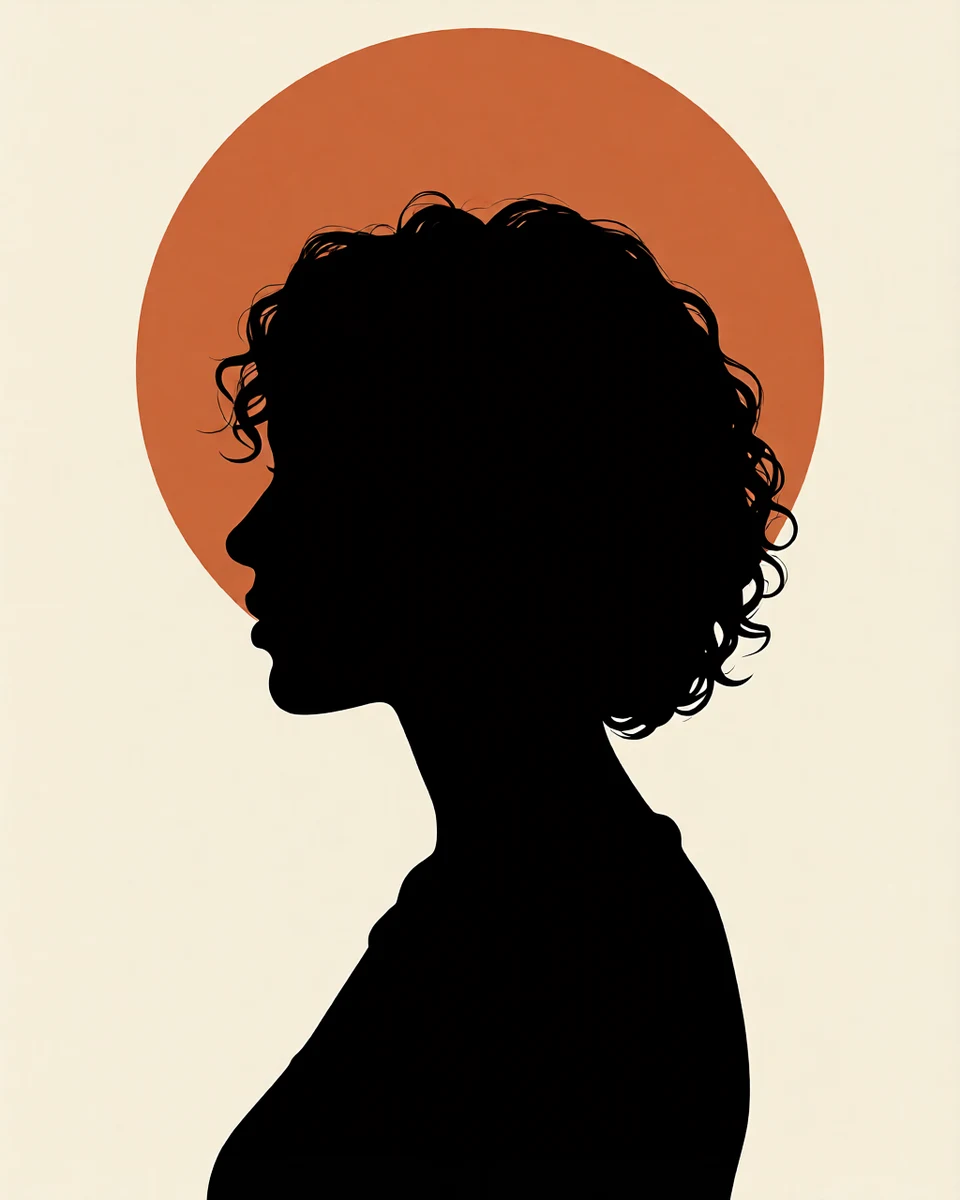
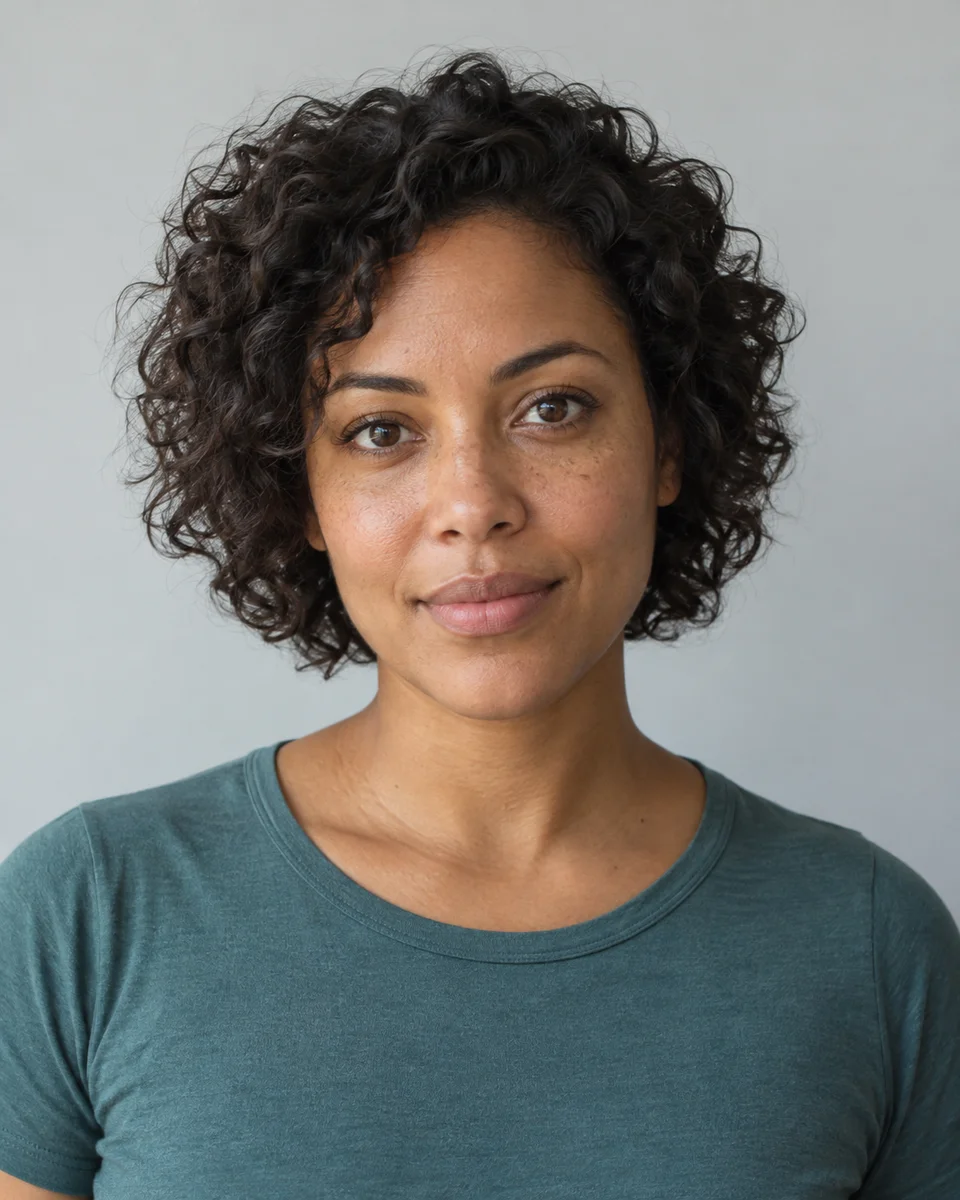
Eine KI-erstellte Bearbeitung der hier gezeigten fiktiven Referenz. Vergleichen Sie Gesicht, Struktur und Details vor Nutzung Ihres eigenen Ergebnisses.
Ein paar Wege hinein
Erkunde das Beispiel. Mach es zu deinem.
Öffnen Sie eine Eingabeaufforderung, um die Anfangsidee zu sehen. Sie wählen, wann Sie generieren.
AI INSPIRATION
REFERENZ
Ein auf das Wesentliche reduziertes Profil
Eine KI-erstellte Bearbeitung der hier gezeigten fiktiven Referenz. Vergleichen Sie Gesicht, Struktur und Details vor Nutzung Ihres eigenen Ergebnisses.
Erkunde die Eingabeaufforderung
Verwandeln Sie diese fiktive erwachsene Frau in klare zweifarbige Silhouettenkunst. Drehen Sie sie in ein strenges linksseitiges Profil mit klar getrenntem Stirn-, Nasen-, Lippen- und Kinnbereich; behalten Sie ihren typischen kurzen Lockenumriss und erwachsene Schulterform. Stellen Sie das ganze Motiv nahezu schwarz ohne innere Gesichtsdetaillierung dar. Platzieren Sie einen großen verbrannt-orangen Kreis hinter dem Kopf auf warmem Elfenbein, mit großzügigem freiem Raum und messerscharfen Konturen. Kein Schatten, Text oder hinzugefügte Figuren.
MACH ES MEHR ZU DEINEM
Eine kleine Absicht. Ein anderes Bild.
01
Beginnen Sie mit einer Umrisslinie, die Sie lesen können
Ein Seitenprofilfoto macht Nase, Lippen und Kinn im Silhouettenriss leichter unterscheidbar. Ein frontales Porträt kann funktionieren, wenn Frisur oder Schultern eine charakteristische Form schaffen. Für ein Ganzkörperbild trennen Sie die Arme vom Rumpf und vermeiden überlappende Beine. Diese kleinen Abstände helfen, den Pose ablesbar zu halten, wenn Innenraumdetails verschwinden.
02
Entscheiden Sie, wie viele Details entfernt werden sollen
Eine klassische Silhouette verwendet eine einfarbige Form vor einfachem Hintergrund. Eine künstlerisch gegenlichtete Version kann einen dünnen Lichtsaum oder einige Umgebungsdetails behalten. Geben Sie an, in welche Richtung Sie wollen, zusammen mit zwei kontrastierenden Farben. Für ein Paar oder eine Gruppe bitten Sie um einen kleinen sichtbaren Spalt zwischen den Köpfen, damit sich individuelle Profile nicht zu einer verwirrenden Form verschmelzen. Entfernen Sie störende Requisiten, wenn ihre Konturen von den Personen ablenken.
03
Verwenden Sie das Bild in der richtigen Skala
Umriss in der erwarteten Freigabegröße prüfen. Feine Haarsträhnen und kleine Lücken können in kleinem Avatar verschwinden, breite Form bleibt klar. Fayvoro produziert Rasterbild, keine präzise Vektorschneidspur. Für Vinyl-Schneiden oder Gravur Design gesondert aufbereiten und prüfen.
BEVOR SIE BEGINNEN
Ein paar nützliche Antworten.
Welches Foto eignet sich am besten für eine Profil-Silhouette?+
Verwenden Sie eine seitliche Ansicht mit unbehindertem Gesicht und abgehobenem Kopf vom Hintergrund. Klar erkennbarer Nasen-, Kinn- und Haarumriss gibt dem Model nützlichere Forminformationen.
Kann ich eine Silhouette von zwei Personen machen?+
Ja. Verwenden Sie eine klare Quelle und fordern Sie einen Abstand zwischen den Profilen an. Überschneidende Köpfe oder Hände können ineinanderfließen, prüfen Sie diese Bereiche im generierten Bild genau.
Erhalte ich eine SVG- oder Schneidedatei?+
Dieser Workflow generiert ein Bild. Er stellt keine nachgezeichnete SVG-, Vinyl-Schneidpfad- oder gravurfertige Datei bereit.
Kann ich die Hintergrundfarbe ändern?+
Ja. Nennen Sie die Farbton des Motivs und die Hintergrundfarbe im Prompt. Wählen Sie einen starken Kontrast, wenn die Silhouette in kleiner Größe dargestellt wird.