Lade ein Haustier- oder Objektfoto hoch und erstelle ein druckbares Ausmalbild mit kräftigen Konturen und großen Flächen zum Ausmalen.
oder hier ablegen
JPG, PNG oder WebP · bis zu 10 MB
Überprüfen Sie das Stichwort und die Kreditkosten im Studio, bevor Sie generieren.
3 kostenlose Anmelde-Credits · Keine Karte erforderlichBeispiele ansehen
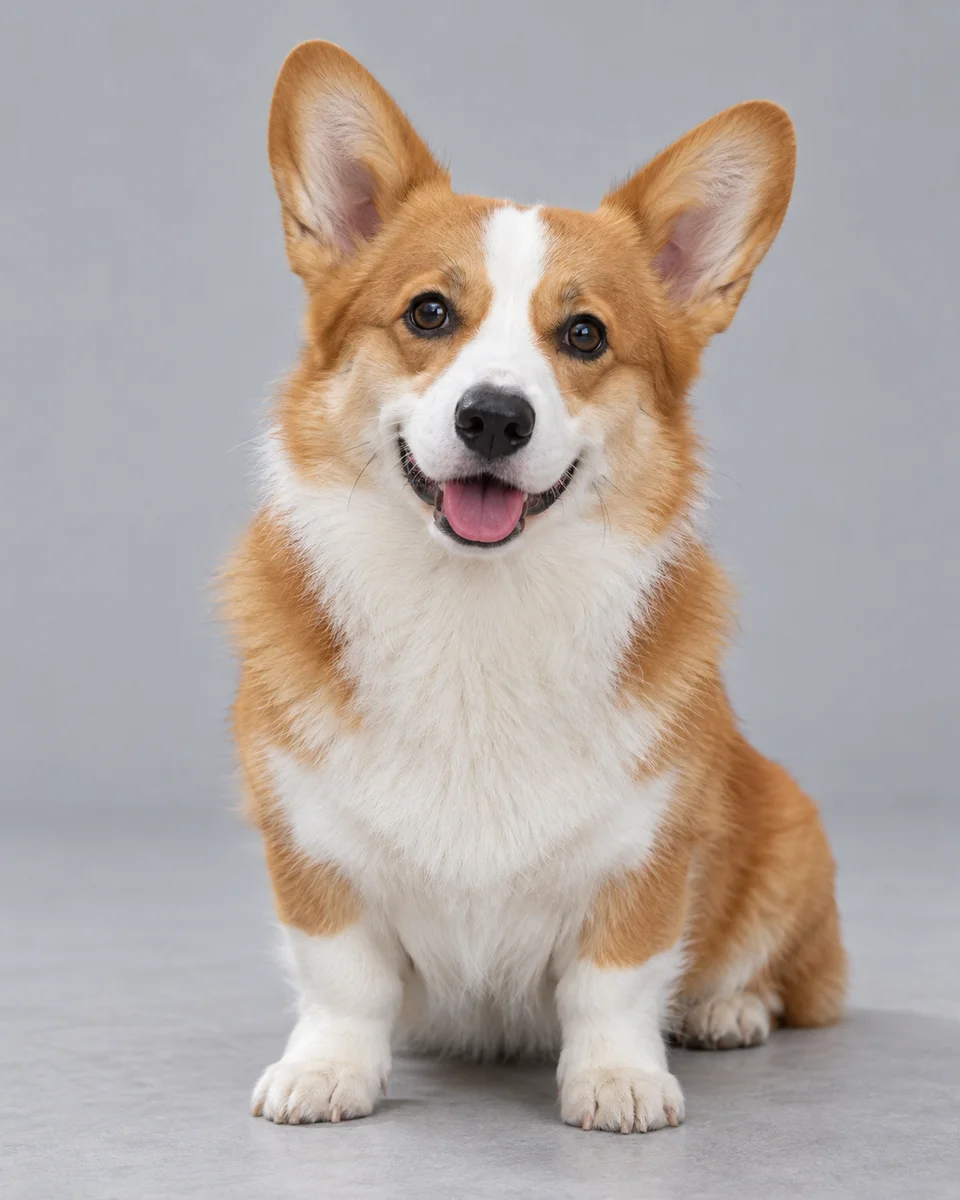
KI-erstellte Referenz
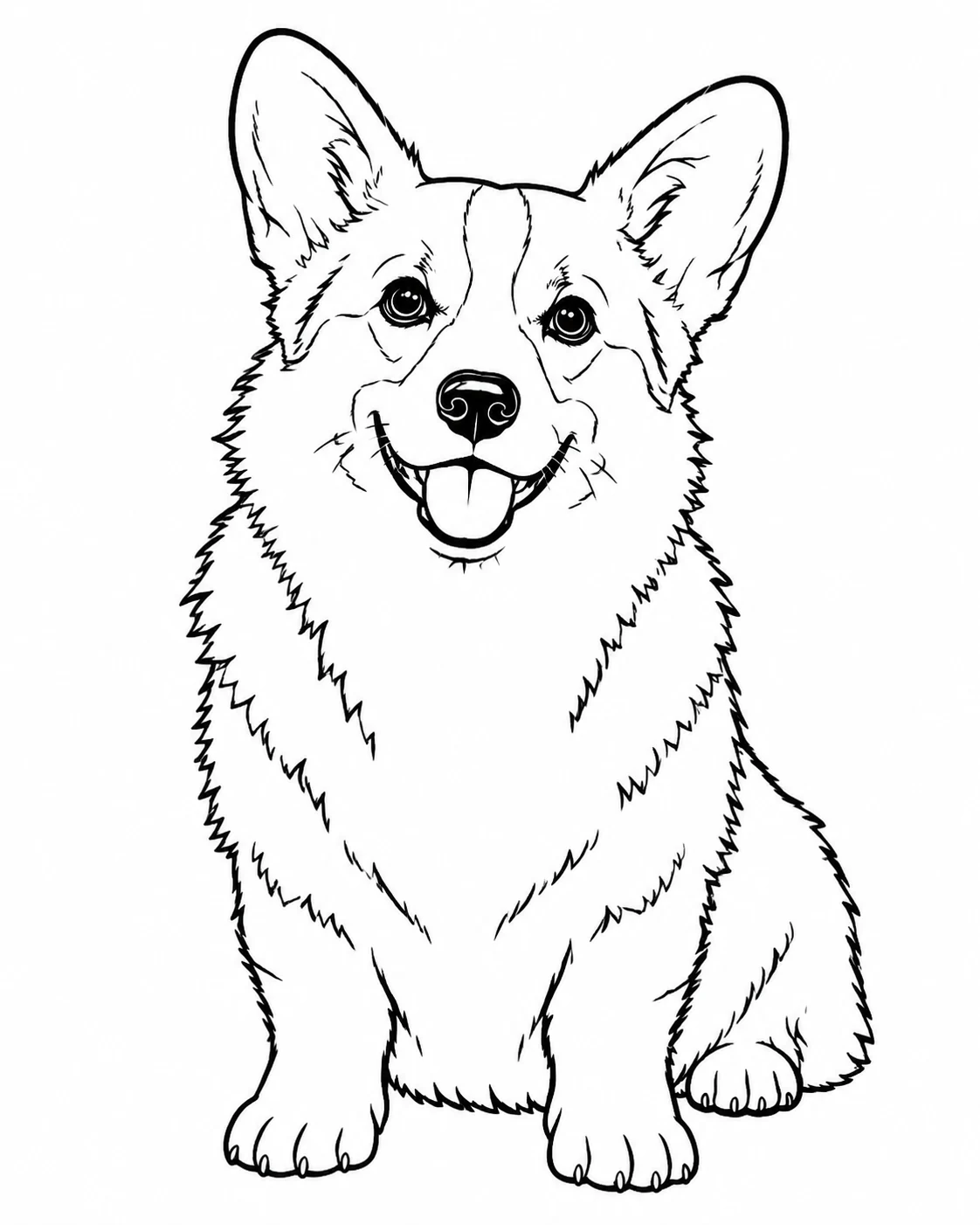
Fayvoro Ergebnis
Fayvoro Strichzeichnung Interpretation der KI-erstellten Corgi-Referenz. Prüfen Sie die Ohren, Pfoten und offenen Flächen im Vergleich zum Original.
Vorher-Nachher-Beispiele
Öffnen Sie eine Eingabeaufforderung, um die Anfangsidee zu sehen.
KI-erstellte Referenz
Fayvoro Ergebnis
Ein vertrautes Haustier, bereit für Farbe
Fayvoro Strichzeichnung Interpretation der KI-erstellten Corgi-Referenz. Prüfen Sie die Ohren, Pfoten und offenen Flächen im Vergleich zum Original.
Erkunde die Eingabeaufforderung
Verwandeln Sie das Hauptmotiv dieser Referenz in eine druckbare schwarz-weiße Ausmalseite. Bewahren Sie die erkennbare Silhouette, Pose und wichtige Merkmale. Klare fette schwarze Konturlinien auf reinem Weiß, große geschlossene Flächen, nur wenige innere Details. Entfernen Sie Hintergrundunordnung und Schatten. Kein Grau, Schattierung, Farbe, Schraffur, schwarze Flächen, Text, Rahmen oder Wasserzeichen. Belassen Sie großzügige weiße Ränder um das komplette Motiv.
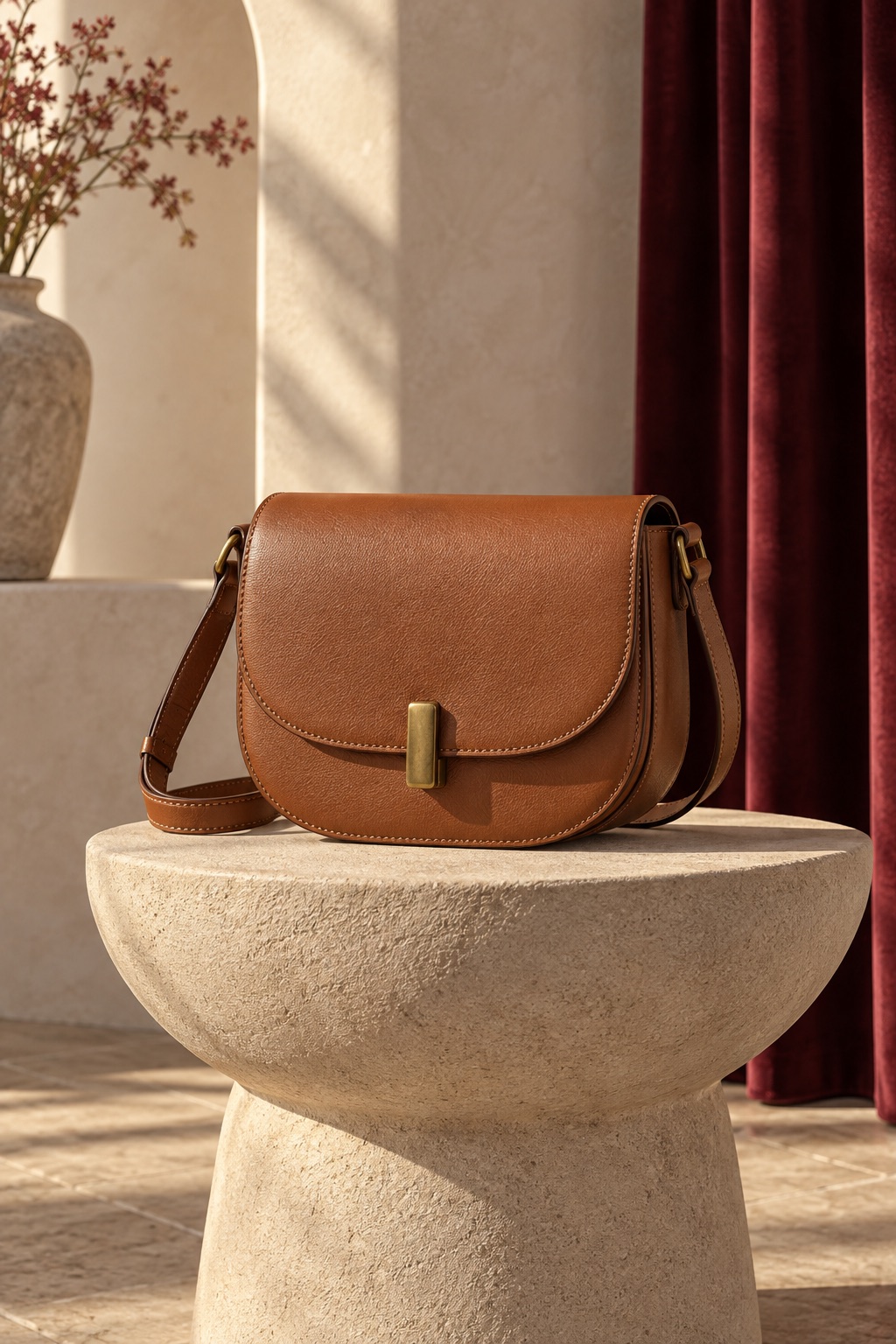
KI-erstellte Referenz
Fayvoro Ergebnis
Halten Sie das Objekt. Vereinfachen Sie die Szene.
Fayvoro Strichzeichnung Interpretation einer von KI erstellten Handtaschenreferenz. Das Setting ist vereinfacht; kleine Details können sich ändern.
Erkunde die Eingabeaufforderung
Verwandeln Sie nur die Handtasche in der Referenz in eine druckbare Ausmalseite. Bewahren Sie die abgerundete Klappe, Schulterriemen, Seitenschlaufen und einfachen Verschluss als erkennbare Umrisse. Entfernen Sie Raum, Vorhang, Vase, Sockel und Schatten. Zentrieren Sie die komplette Tasche mit Riemen in großzügigen weißen Rändern. Verwenden Sie klare fette schwarze Konturen auf reinem Weiß und große geschlossene Flächen zum Ausmalen. Kein Farbeinsatz, Grau, Schattierung, Schraffur, Lederstruktur, vollflächiges Schwarz, Text, Logo, Rahmen oder Wasserzeichen.
So funktioniert es
01
Wählen Sie ein Foto mit klarem Motiv.
Beginnen Sie mit einem Haustier oder Objekt, das gut sichtbar ist. Halten Sie Ohren, Pfoten, Griffe und andere wichtige Kanten innerhalb des Bildrahmens. Ein unruhiger Hintergrund, tiefe Schatten oder mehrere überlappende Motive können die Vereinfachung der Zeichnung erschweren.
Wählen Sie hier ein unterstütztes Foto und fahren Sie im Studio fort. Der Umriss-Prompt wird mit Ihrem Foto übertragen. Diese Seite startet mit einem vorhandenen Bild; der separate KI-Farbseiten-Generator beginnt mit einem geschriebenen Motiv.
Sagen Sie dem Konverter, welche Zeilen wichtig sind
Fordern Sie saubere schwarze Konturen, geschlossene Formen, weißen Hintergrund und keine Grauschattierungen an. Benennen Sie Details, die erkennbar bleiben sollen, und sagen Sie, welche Hintergrundelemente wegfallen sollen. Weniger Innenlinien und größere offene Flächen ergeben eine einfachere Ausmalseite.
Das Haustierbeispiel behält die Ohren und Sitzhaltung bei und vereinfacht den Boden. Das Handtaschenbeispiel konzentriert sich auf den Riemen, die Klappe und den Verschluss, während die umgebende Szenerie entfernt wird. Öffnen Sie den relevanten Prompt, bevor Sie Ihr eigenes Foto versuchen.
Für ein Haustier: Halte Haltung, Ohren und Pfoten klar, mit nur wenigen inneren Felllinien.
Für einen Gegenstand benennen Sie die Hauptkontur und nützliche Details, dann entfernen Sie das Drumherum.
Für eine einfachere Zeichnung: bitten Sie um dickere Konturen, größere Formen und großzügige weiße Ränder.
03
Überprüfen Sie die Umrisse, bevor Sie zu den Stiften greifen.
Achten Sie auf gebrochene Konturen, winzige eingeschlossene Bereiche, versehentliche schwarze Füllungen und verwirrende Überlappungen. Vergleichen Sie das Ergebnis mit dem Original: Die Generierung kann Merkmale neu interpretieren statt sie exakt nachzuzeichnen.
Wenn die Zeichnung zu überladen ist, reduzieren Sie Hintergrund- und Innenraummuster im Prompt. Ist das Motiv abgeschnitten, fordern Sie das vollständige Motiv mit mehr Weißraum. Ein neuer Versuch ist eine weitere Erzeugung, prüfen Sie daher vorher die Kreditkosten.
04
Bild herunterladen und Druckvorschau prüfen
Fayvoro bietet 1K- und 2K-Rasterbild-Generierung. Prüfen Sie die tatsächlich heruntergeladene Datei in der Größe, in der Sie drucken möchten. Wählen Sie im Druckdialog die Papiergröße, passen Sie das Bild in den druckbaren Bereich ein und prüfen Sie, dass die äußeren Linien nicht abgeschnitten sind.
This photo workflow does not automatically export a custom PDF, editable SVG or numbered coloring template. The prepared sample PDF on the text-based coloring page is a separate download, rather than an export of your uploaded photograph.
BEVOR SIE BEGINNEN
Ein paar nützliche Antworten.
Wie mache ich aus einem Foto eine Ausmalvorlage?+
Wähle ein JPG-, PNG- oder WebP-Foto bis 10 MB. Gib im Studio an, welche Details die Linienzeichnung behalten soll, prüfe die Kosten in Credits und wähle Bild generieren. Kontrolliere die Konturen vor dem Herunterladen und Drucken.
Verfolgt der Foto-zu-Malvorlagen-Konverter jedes Detail?+
Nein. Es erstellt eine KI-Interpretation, die von Ihrem Foto geleitet wird. Merkmale, Proportionen und kleine Details können sich ändern. Es führt kein exaktes Vektorzeichnen oder editierbare Pfade aus.
Kann ich ein Haustierfoto oder ein Foto eines Objekts verwenden?+
Ja. Die Beispiele zeigen ein Haustier und eine Handtasche. Verwenden Sie ein klares Foto mit vollständig sichtbarem Motiv, bearbeiten Sie dann den Prompt, um die Merkmale und Hintergrunddetails zu benennen, die Sie behalten möchten.
Kann ich meine Ausmalvorlage als PDF oder SVG herunterladen?+
Das individuelle Ergebnis ist ein Rasterbild, kein automatisch generiertes PDF oder SVG. Sie können das heruntergeladene Bild mit Ihrem gewohnten Bildbetrachter drucken. Vorbereitete Beispiel-PDFs auf den anderen Ausmalseiten sind separate Beispielpakete.
Gibt es eine kostenlose Testversion?+
Neue Konten erhalten 3 Credits. Die Fotoauswahl und das Öffnen des Studios sind kostenlos. Vor der Generierung zeigt das Studio die Kosten in Credits für das gewählte Modell und die Einstellungen an.