02 / EIN PRAKTISCHER WORKFLOWBEGINNEN SIE MIT IHREM FOTO
01Verbinde Frontgestaltung und Innenbeschriftung.
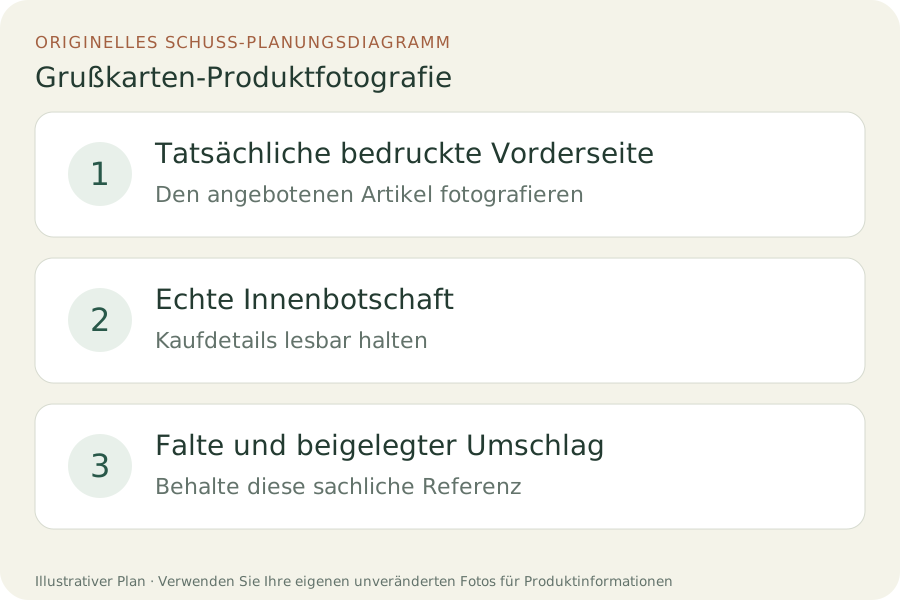
Notieren Sie die Kartendesign-Version, Größe, Papieroption und ob die Innenseite leer oder bedruckt ist. Fotografieren Sie Vorderseite und offene Innenseite als getrennte echte Rahmen. Ordnen Sie die Innenseite dem korrekten Design zu. Eine leere digitale Vorlage beweist nicht, dass Ihre gedruckte Karte innen leer ist, und eine illustrierte Vorderseite erklärt keine personalisierbare Option.
MOO trennt Grußkartenpapier, Innenbeschriftungsraum und Umschlagoptionen in seinem Angebot. Verwenden Sie Ihre eigenen Produktinformationen für diese Entscheidungen; übernehmen Sie nicht seine Maße oder Einbindungspolitik für Ihren Shop. Geben Sie die gelieferte Karten- und Umschlagsanzahl an, einschließlich aller Packvarianten. Erlauben Sie personalisierte Kundenbeispiele als Beispiele und kennzeichnen Sie diese eindeutig als solche, nicht als Standardnachrichten.
Hochzeits-Einladungsproduktfotografie — Unterscheiden Sie ein personalisiertes physisches Muster, digitalen Proof und die optionalen Suite-Komponenten; zeigen Sie den Druckfinish ohne preiszugeben von Kundendaten.
Zeigen Sie die Falte und das Finish, ohne den Text zu verlieren.
Machen Sie eine fast frontale Kunstansicht mit vollständigen Kartenkanten im Rahmen. Fügen Sie eine offene Doppelseite und eine nähere Falt- oder Papierkantenaufnahme hinzu. Verwenden Sie Licht, das Folien- oder Glanzdetails in einem Bild zeigt, während ein anderer Winkel lesbaren Text behält. Eine helle Reflexion sollte keinen vom Käufer gewählten Spruch löschen.
Fotografieren Sie die tatsächliche Umschlagfarbe und -größe zusammen mit der korrekten Karte, und machen Sie eine separate Komplettpack-Ansicht beim Verkauf mehrerer Stücke. Halten Sie Handschriften-Requisiten ausgeschlossen, sofern sie nicht Teil des Angebots sind. Eine handschriftliche Demonstration ist nicht dasselbe wie eine gedruckte Botschaft oder ein von Ihnen angebotener Service. Exakte Druckqualität und beschreibbares Oberflächenverhalten erfordern die physische Karte, nicht ein Bild-Mockup.
Versuchen Sie eine Geschenkeszene, nachdem die Nachricht verifiziert wurde.
Laden Sie ein klares tatsächliches Kartenfoto zu Fayvoro hoch für eine Stationery-Display-Szene. Bitten Sie um einen ruhigen Schreibtisch- oder Geschenkbereich mit unbeeinträchtigter bestehender Gestaltung und ohne neuen Text. Bewahren Sie die echten Innen- und Umschlagfotos als Kaufreferenzen auf. Dies ist kein Kartenlayout-Editor, Personalisierungssystem oder Druckproduktions-Export.
Lesen Sie jedes sichtbare Wort im Kandidaten gegen das Original. Prüfen Sie Falt Richtung, Papierform, Illustration, Veredelung und Umschlagzahl. Lehnen Sie erfundene Gefühle, reparierte Rechtschreibung oder ein hinzugefügtes Geschenk, das das Angebot ändert, ab. Verwenden Sie das unveränderte echte Kartenbild, wenn die Beschriftung nicht verifizierbar ist. Eine Szene dient der Präsentation, nicht der Genehmigung der Druckdatei.