PRODUKTGESCHICHTEN / EIN KREATIVER LEITFADEN

Black Friday Produktbilder

Starten Sie die Promotion mit einem sichtbaren Produkt.

Ein nützliches Black Friday-Bild braucht ein klares Produkt und Raum für ein lesbares Angebot. Nutze Fayvoro, um die Produktszene zu erkunden, und vervollständige dann Preis, Daten und Handlungsaufruf in deinem Design oder Store-Editor. Halte diese editierbaren Details außerhalb des generierten Fotos.

Registrieren für 3 kostenlose Credits · Ihre Startvorgabe ist enthalten.Beispiel ansehen
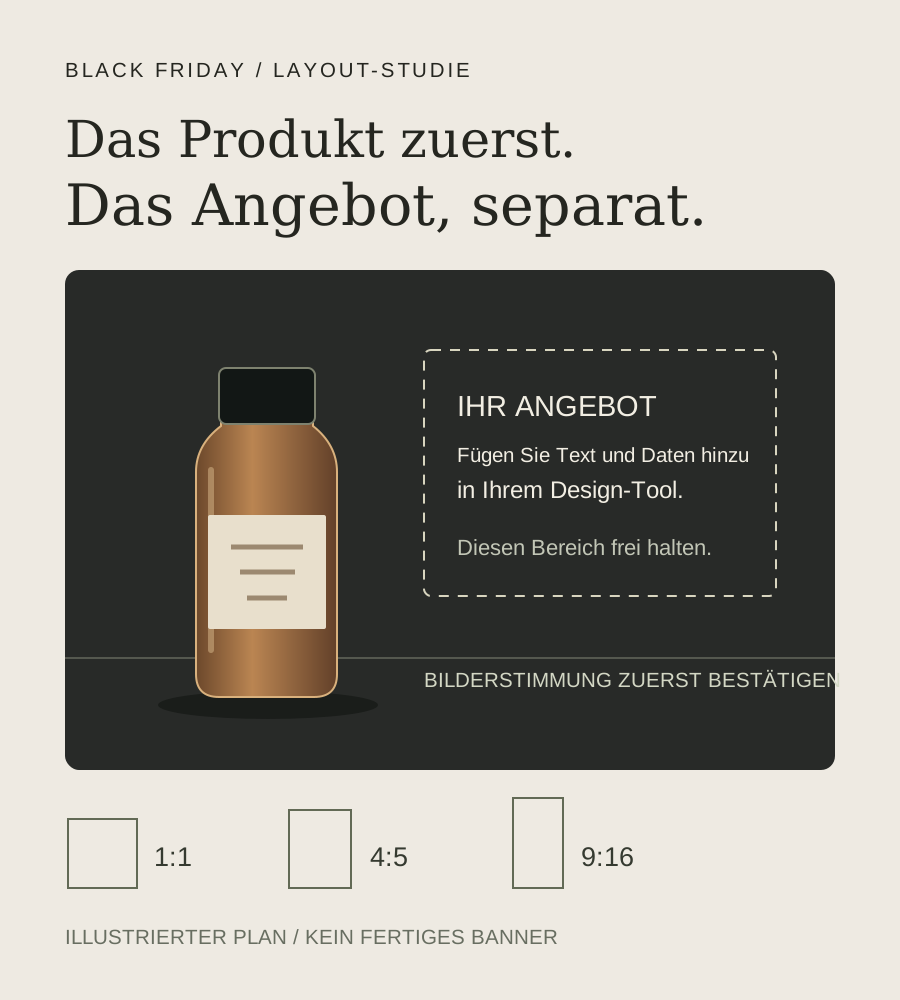
Black Friday Layout-Plan mit schematischem Produkt links und umrissenem Angebotsbereich rechts, plus Quadrat- und Hochformat-Zuschneidehilfen
REDITIONSKONZEPTEin Layout-Plan zeigt Produkt- und Textbereiche. Fayvoro erstellt ein Bildkandidat; ein Werbebanner wird in einem separaten Editor fertiggestellt.
01 / BEISPIELGENERIEREN MIT FAYVORO
Was zeigt dies?

Die Szene ist ein Teil der fertigen Werbeaktion.

Die unten bestehende Flaschen-Demonstration ist ein Live-Foto-zur-Szene-Beispiel. Es ist keine Black-Friday-Werbung oder ein getestetes Werbebanner. Es zeigt die Art von Bilddatei, die Sie prüfen würden, bevor Sie an anderer Stelle ein Angebot hinzufügen.

Unmarkierter bernsteinfarbener Flaschenreferenz, genutzt für die vorhandene Fayvoro-Demonstration.
EingangsphotoReferenz für diese Demonstration verwendet.
Bestehende Live-Fayvoro-Demonstration einer Bernsteinflasche in warmem Innenraum
Live Fayvoro ErgebnisEine bestehende Foto-zu-Szene-Demonstration, keine saisonale Erstellung oder ein Kundenprodukt. Die saisonalen Diagramme und Eingabeaufforderungen auf dieser Seite wurden nicht mit einem echten SKU geprüft.

Dies ist ein Demonstrationsergebnis; Ihr Ergebnis kann abweichen. AI kann Produktform, Farbe, Verpackung, Etiketten und Text ändern. Prüfe jedes wichtige Detail mit dem echten Artikel.

IHRE AUSGANGSIDE

Folge der Richtungsangabe. Mach es zu deinem eigenen.

Verwenden Sie mein hochgeladenes Produktfoto als Referenz. Erstellen Sie eine saubere Studioeinstellung mit Holzkohlengrau, sanftem Seitenlicht und sichtbarer Produktkontur. Platzieren Sie das einzelne Produkt im unteren linken Bereich und lassen Sie den oberen rechten Bereich frei für einen Text, den ich später hinzufügen werde. Fügen Sie keinen Text, Preise, Verkaufsabzeichen, zusätzliche Produkte oder Geschenkverpackungen hinzu. Halten Sie das Etikett sichtbar; ich werde jedes Detail mit dem Original überprüfen.
Fügen Sie Ihr Referenzfoto im Studio hinzu und passen Sie dann die Richtung an.
Bevor Sie veröffentlichen

Vergleichen Sie das Ergebnis mit Ihrem realen Produkt und den Anforderungen Ihres Ziels.

  • Produktform, Farbe, Etikett und Menge stimmen mit dem beworbenen Artikel überein.
  • Der endgültige quadratische oder Hochformat-Zuschnitt erhält das Produkt und lesbaren Text.
  • Preise, Rabatte, Termine und Bedingungen sind editierbarer Text, der gesondert hinzugefügt und geprüft wird.
  • Black Friday- und Cyber Monday-Versionen verlinken zum vorgesehenen Angebot und werden in mobiler Größe angezeigt.
02 / EIN PRAKTISCHER WORKFLOWBEGINNEN SIE MIT IHREM FOTO
01

Entscheiden Sie, ob Sie eine Produktszene oder ein fertiges Banner benötigen.

Wenn Sie eine Verkaufsvorlage mit bearbeitbaren Preisen, einem Shop-Header, einem Countdown oder einer fertigen Anzeige benötigen, beginnen Sie in dem Tool, das das Layout besitzen wird. Fayvoro erstellt Produktbildkandidaten; es legt keine bearbeitbaren Black-Friday-Banner an, konfiguriert keine Rabatte oder veröffentlicht Anzeigen. Nutzen Sie es, wenn Ihnen das Produktfoto innerhalb dieses Designs fehlt.

Für einen einzelnen Artikel versuchen Sie eine dunkle neutrale Studiobeleuchtung mit sichtbarem Kantenlicht und einem klaren Motiv. Ein dunkler Hintergrund ist optional: helle Produkte funktionieren auf Kohle, während eine dunkle Flasche eine hellere Fläche braucht, um die Kontur lesbar zu halten. Vermeiden Sie unruhige Geschenkhaufen, hinzugefügten Bestand und Requisiten, die mit dem Angebot konkurrieren.

02

Reservieren Sie Textplatz und planen Sie den Beschnitt, bevor Sie generieren

Wähle zuerst das Ziel. Für ein quadratisches Kachelbild platziere ein Produkt vom Rand entfernt und lasse eine offene Ecke. Für ein 4:5-Feed-Layout lasse Platz über dem Produkt. Für eine 9:16-Story teste die tatsächliche Platzierungsschnittstelle, damit deren Steuerungen Etikett oder Handlungsaufruf nicht verdecken. Die unterstützten Seitenverhältnisse sind Ausgangsformate, keine Garantie für jede Plattform.

Fayvoro bietet kein breites Landschaftsformat. Wenn Ihr Shop ein horizontales Banner benötigt, erstellen Sie es in einem separaten Editor und positionieren Sie ein genehmigtes Produktbild darin. Ein quadratisches Bild, das über einen breiten Header gestreckt wird, kann das Produkt verzerren oder das Motiv abschneiden. Prüfen Sie das endgültige Layout auf Mobilgerät und Desktop.

  • Bildbestand: genehmigtes Produkt, klare Umrisse und absichtlich freier Raum.
  • Kopieren Sie die Ebene: Ihr tatsächliches Angebot, Währung, Berechtigung, Daten und Handlungsaufforderung.
  • Zielprüfung: Die finale Platzierung, verlinkte Seite und konfigurierte Store-Angebot stimmen überein.
03

Bereite Black Friday und Cyber Monday als separate Textversionen vor.

Im Jahr 2026 fällt Black Friday auf den 27. November und Cyber Monday auf den 30. November. Sie können eine genehmigte Produktszene erneut verwenden, wenn der gleiche Artikel und das Styling relevant bleiben, aber halten Sie die beiden Aktionen in separaten Layout-Dateien. Überprüfen Sie jede Version hinsichtlich Formulierung, Zeitzone, Lagerbestand und Ziel vor der Planung.

Öffnen Sie das Studio im Fotomodus, wählen Sie eine Basisszene und fügen Sie die folgende Anweisung in die Zusatzanweisungen ein. Prüfen Sie eine Ausgabe gegen das echte Produkt, bevor Sie weitere erstellen. Fügen Sie nach Genehmigung Werbetext in Ihren Editor hinzu. Notieren Sie das Ausgangsbild und den finalen Asset-Namen mit der Kampagne, damit eine spätere Angebotsüberarbeitung nicht versehentlich das falsche Produktbild verwendet.

Übergabe der Werbemittel

Wissen, was das Bild
nicht abschließt.

Fayvoro kann Ihnen eine Szenenkandidatin aus einem realen Produktfoto geben. Eine vollständige Anzeige kombiniert dieses Bild mit verifizierten Worten, einem Angebot, einem Ziel und der Prüfung durch die Plattform.

TeilWo es passiertIhre Genehmigungsprüfung
ProduktszeneEine Fayvoro-GenerierungVergleichen Sie Form, Farbe, Verpackung, Anzahl und Ausschnitt des Artikels mit Ihrem echten SKU.
Überschrift, Angebot, Preis und CTAIhr Anzeigeneditor oder KampagnenplattformVerwenden Sie verifizierte Formulierungen und stimmen Sie die verlinkte Produktseite ab.
Platzierung und Überprüfung der RichtlinienDie ZielplattformVorschau der finalen Größen, sicherer Bereiche und aktueller Inhaltsregeln vor dem Ausgeben.

Wählen Sie ein Generierungsformat mit dem Seitenverhältnis-Anleitung; bestätigen Sie das endgültige Anzeigeformat mit der Plattform, die Sie tatsächlich nutzen.

Häufige Fragen

Ein paar Dinge, die Sie wissen sollten.

Ist Fayvoro ein Banner-Ersteller für den Black Friday?

Fayvoro erstellt Produktbild-Kandidaten aus einem Foto oder einer Beschreibung. Es bietet keine editierbaren Banner-Vorlagen oder einen Text-Layout-Editor. Erstellen Sie hier die Produkt-Szene, setzen Sie dann das Banner zusammen und bieten Sie es in Ihrem Design- oder Store-Tool an.

Kann ich hier kostenlose Black Friday Stockbilder herunterladen?

Diese Seite ist ein Workflow zum Generieren einer Szene um Ihr eigenes Produkt, keine Bilddatenbank. Neue Konten erhalten drei Anmeldungs-Credits; prüfen Sie aktuelle Preise und Credit-Kosten pro Anfrage vor der Generierung.

Kann dasselbe Foto für Cyber Monday verwendet werden?

Eine genehmigte Szene kann wiederverwendet werden, wenn das Produkt noch dasselbe ist. Überarbeiten und überprüfen Sie Werbetext, Termine, Ziel und tatsächliches Angebot separat. Die Wiederverwendung eines Bildes aktualisiert Ihren Shop nicht automatisch.

Dein Bild mit Absicht gestalten.